Informar fotos nos produtos vendidos é tão importante para vendas online quanto para vendas em lojas físicas. Ao inserir as imagens nos itens vendidos, você e seus clientes poderão verificá-las em diversas funcionalidades do sistema, como por exemplo:
- Integração com lojas virtuais (e-commercers e marketplaces);
- Loja Online;
- Catálogo virtual de produtos;
- PDV e Pedidos/Orçamentos, ao habilitar as configurações do ERP;
- Impressão de documentos.
Agora que você já sabe todos os locais em que as imagens dos seus produtos são inseridas, vamos ver como informar a imagem no cadastro de cada item?!
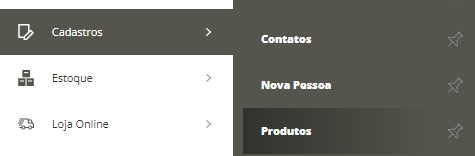
Primeiramente, acesse o menu lateral Cadastros, submenu Produtos. Em seguida, edite o produto desejado.
Estando na tela de edição do produto, vá até a aba Fotos, em seguida basta clicar em Escolher arquivoe adicionar no cadastro.

Ao inserir mais de uma imagem para o produto, você poderá selecionar qual delas será a principal, ou seja, a que aparecerá como padrão para o produto. Para isto, basta marcar o checkbox Imagem Principal na foto desejada.
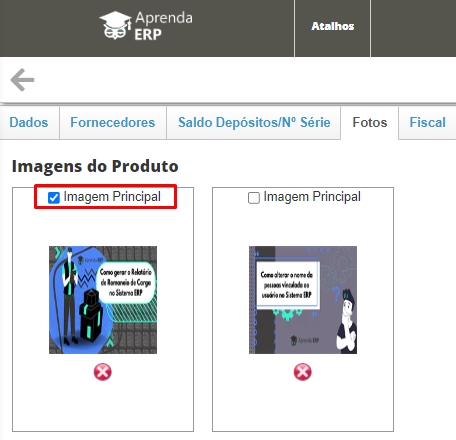
Depois de inserir todas as fotos que desejar, clique em Salvar para concluir esta operação.
Importante!
- Você pode adicionar imagens dos produtos em massa. Para saber mais, clique aqui.
- Não é possível filtrar por produtos que ainda não possuem fotos, ou por produtos que já possuem fotos.
Agora é com você, aproveite ao máximo as oportunidades do Sistema ERP! Esperamos que este artigo tenha esclarecido suas dúvidas e que te ajude a aproveitar ainda mais as funcionalidades disponíveis. Restou alguma dúvida? Entre em contato com o seu fornecedor para maiores informações!
PreviousComo importar e exportar Tabelas de Preços por planilha Excel no Sistema ERPNextComo informar o Peso dos Produtos no Sistema ERP
Last updated 2 years ago