A Loja Online é uma loja virtual totalmente gratuita. Através dela, você consegue criar um site para vendas online da sua empresa, onde será possível utilizar a modalidade de vendas Foods. Antes de começar a vender, ressalto que alguns passos devem ser seguidos, então, veja como funciona.
Cadastrar Produtos
Uma das funções básicas dentro do Foods na Loja Online é o cadastro de produtos. É fundamental compreender como funcionam as seções e campos deste cadastro, pois é a partir dele que você irá, trabalhar com preços, definir comissões dos vendedores, configurar a seção de Venda Foodse informar os dados fiscais para não ter dores de cabeça futuras com emissão de notas.
Para isso, acompanhe: Como cadastrar Produtos Simples no Sistema ERPe Como cadastrar Produtos Alimentícios (Foods) no Sistema ERP
Criar a Loja Online
Com esta ferramenta você não precisa investir nenhum capital para realizar seu site desde o princípio, pois pensamos em todos os detalhes para que você tenha uma loja virtual completa e que traga bons resultados no faturamento da sua empresa. Mas agora que você já conhece um pouco sobre a Loja Online, vamos te mostrar qual é o passo a passo para você criar seu site através deste recurso.
Para isso, acompanhe: Qual é o passo a passo para criar a Loja Online
Enviar Produtos para a Loja Online
Após configurar a sua Loja Online, chegou a hora de enviar seus produtos para lá e começar a realizar muitas vendas. Para isso, é necessário que você já tenha seus produtos cadastrados no Sistema ERP. Ainda tem dúvidas de como realizar esse envio? Não tem problema!
Para isso, acompanhe: Como enviar Produtos para a Loja Online
Vendas Foods na Loja Online
Por fim, após finalizar todos os cadastros apontados, chegou o momento de verificar como ocorrem as vendas desses alimentos no Loja Online e faturar muito!
Seu cliente irá acessar a sua Loja Online, e na barra de pesquisas buscará pelo produto Foods, no exemplo o produto escolhido foi um Hambúrguer.
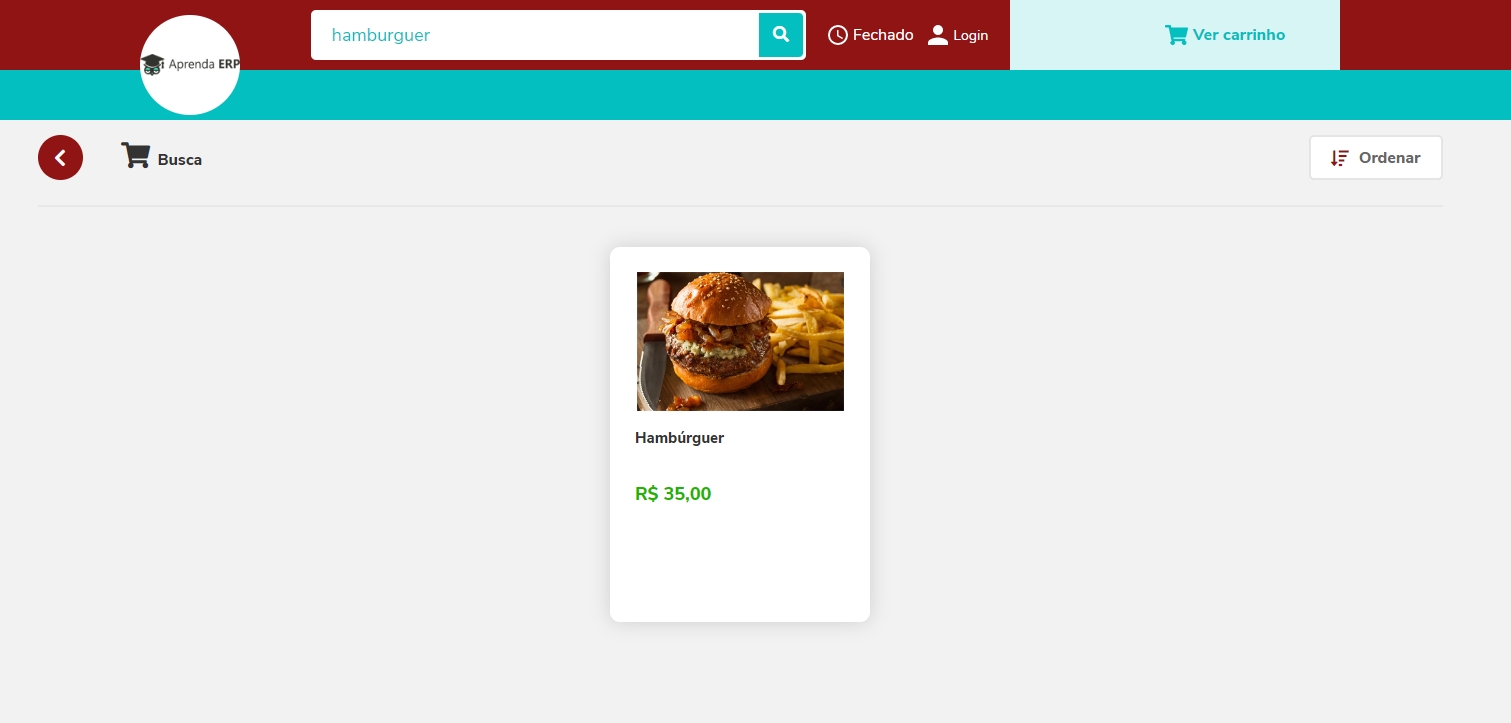
A partir disso, o produto aparecerá com o valor original, podendo ser alterado pelo cliente de acordo com a adição de novos complementos, como por exemplo: Batata frita (sendo elas P, M ou G) ou Maionese Extra.
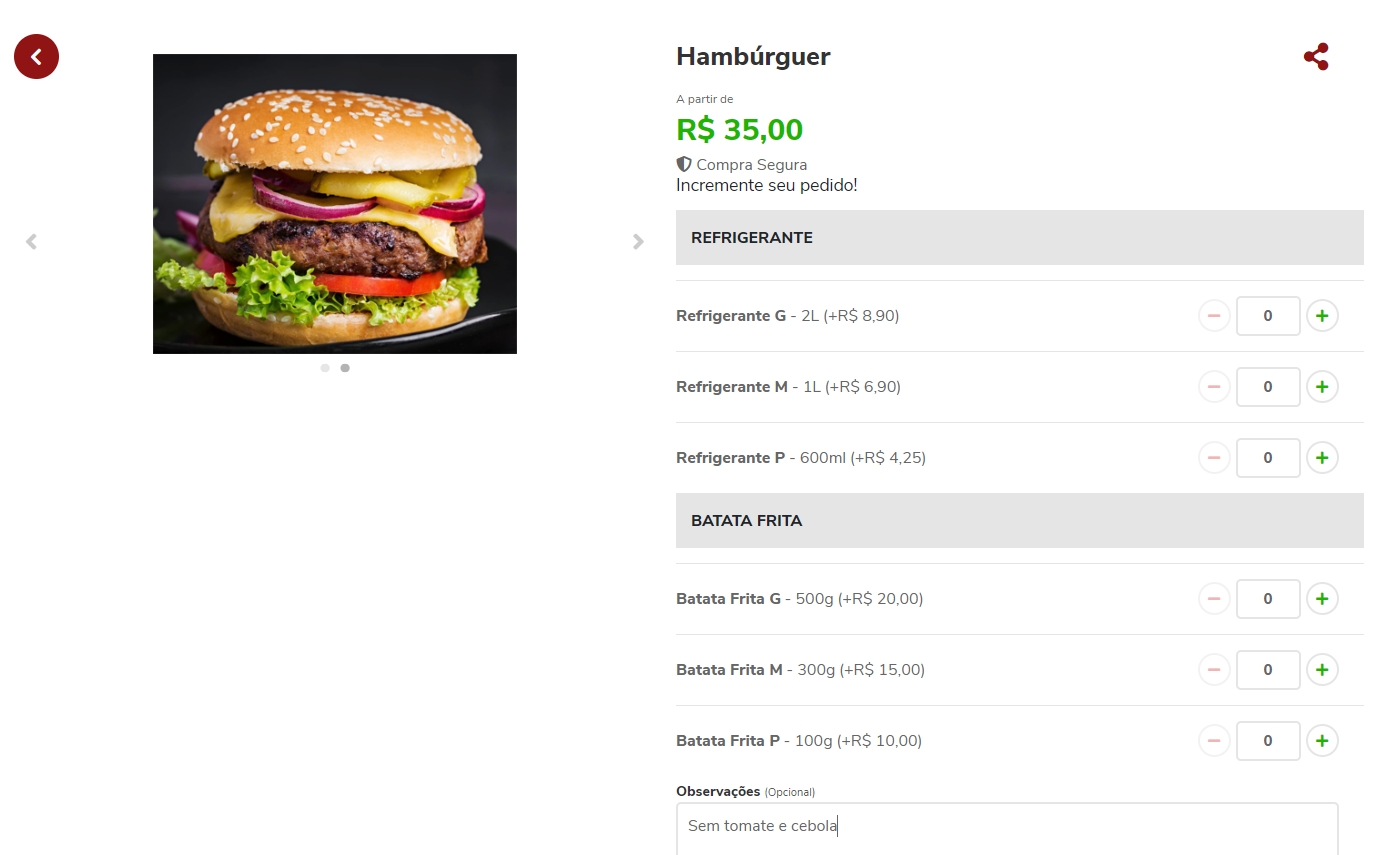
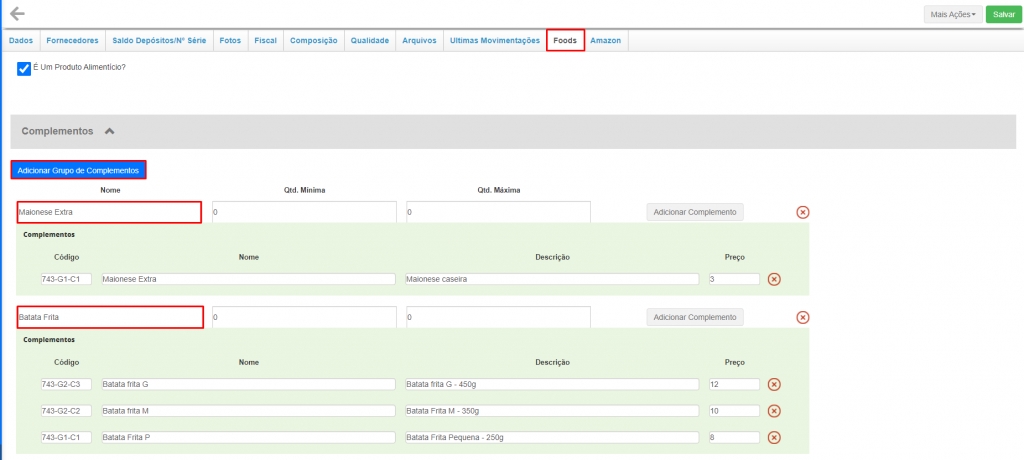
Esses complementos são informados dentro do cadastro do próprio produto (o hambúrguer) clicando na aba Foodse Adicionar Grupo de Complementos, podendo também adicionar mais complementos pertencentes ao mesmo grupo de complementos como o caso da batata frita, que é vendida em três tamanhos P, M e G.
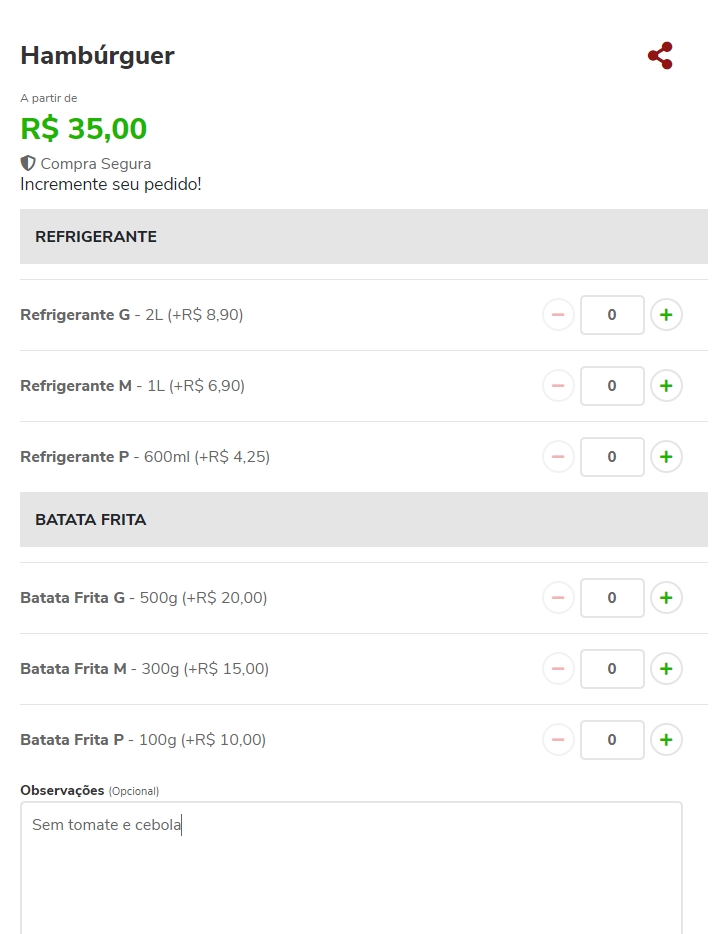
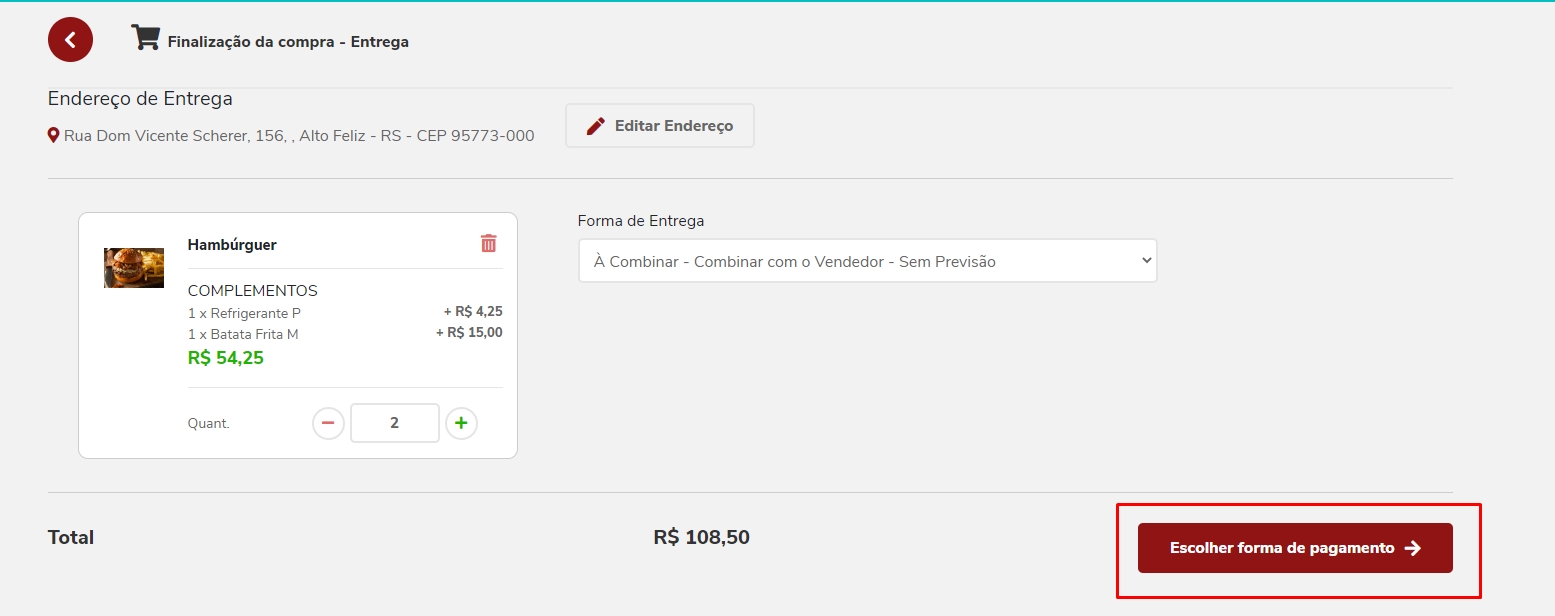
Após o cadastro e adição dos complementos, será possível duplicar o pedido adicionando a quantia que deseja no campo Quant.se for necessário, em seguida para finalizar basta clicar no ícone Comprar.
Chegou a etapa final, e agora o cliente terá uma visão geral de sua compra, para concluir basta prosseguir para que seja possível escolher a forma de pagamento da encomenda, para isso será disponibilizado o ícone indicativo Escolher forma de pagamento.
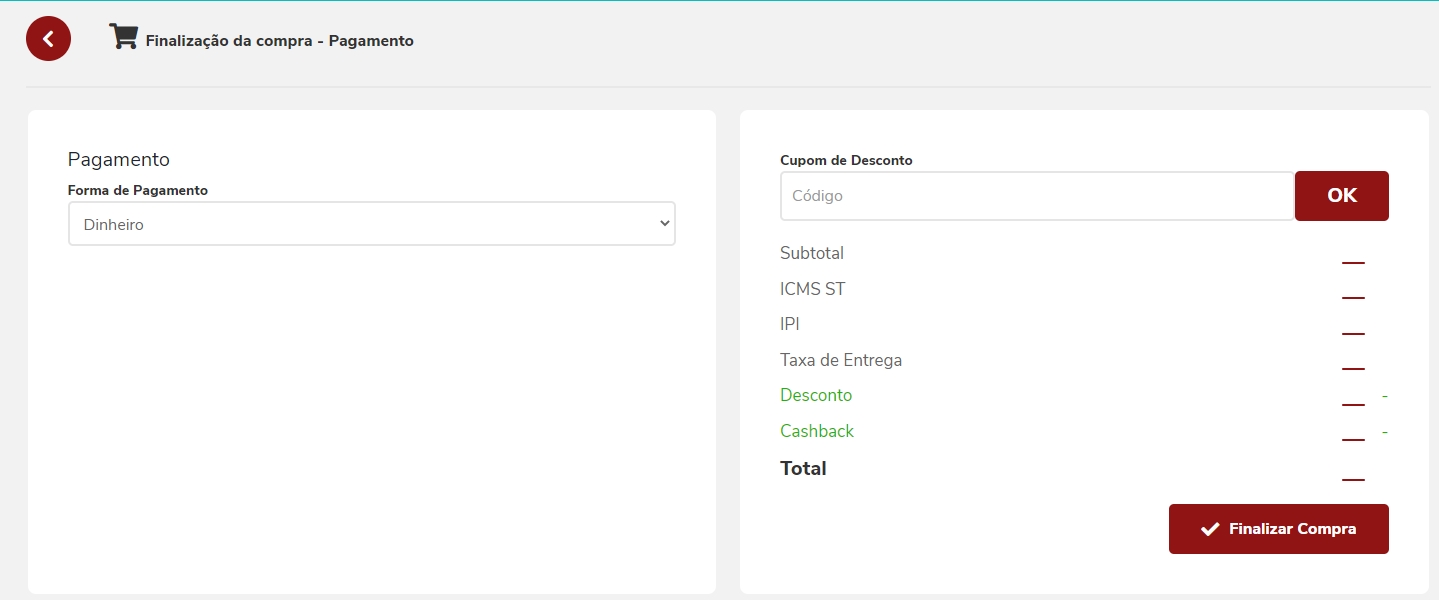
A partir disso poderá ser decidida a forma de pagamento desejada, as mesmas são disponibilizadas após a configuração da sua Loja Online na aba de Pagamento. No nosso exemplo temos, Dinheiro, PIX, Cartão de crédito e Débito, mas novas possibilidades de pagamento poderão ser acrescentadas. Podendo também indicar um código de desconto se o cliente possuir.
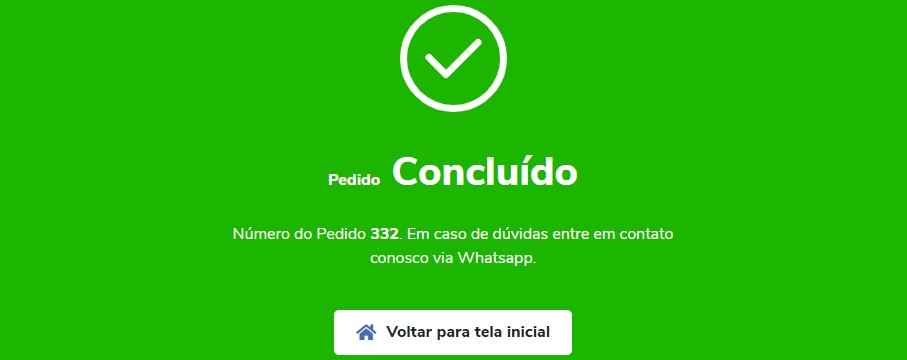
Prontinho, após Finalizar Compraseu cliente receberá uma mensagem indicativa que o pedido foi concluído, apresentando também o número do pedido para acompanhamento.
Agora é com você, aproveite ao máximo as oportunidades do Sistema ERP! Esperamos que este artigo tenha esclarecido suas dúvidas e que te ajude a aproveitar ainda mais as funcionalidades disponíveis. Restou alguma dúvida? Entre em contato com o seu fornecedor para maiores informações!
PreviousComo configurar os Pagamentos na Loja Online do Sistema ERPNextComo configurar as Entregas da Loja Online no Sistema ERP
Last updated 2 years ago