A inativação de cadastros de produtos auxilia os usuários a bloquear o uso dos mesmos em qualquer operação na qual envolve o uso dos produtos. Isso pois não é possível excluir um item do sistema sem que os vínculos ligados a ele sejam excluídos também.
Para iniciar, acesse o menu lateral Cadastros, submenu Produtos.
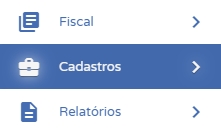
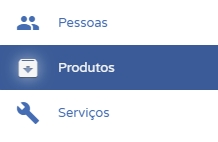
Logo serão apresentados os dados já cadastrados, mas para continuar será necessário clicar no ícone de Filtrar.
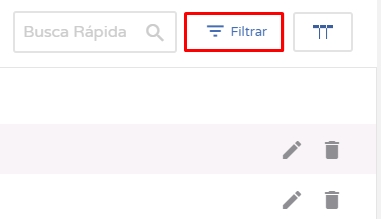
Assim, serão apresentadas as opções de busca para localizar itens específicos, dessa foram busque pela opção Cadastro Inativoe marque o checkbox.
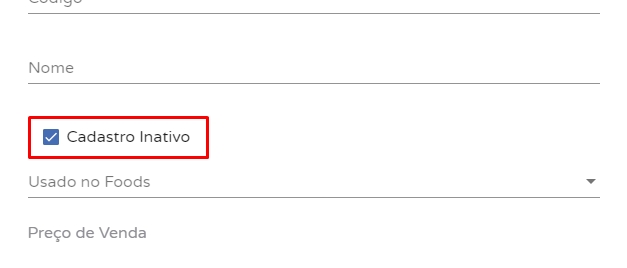
Logo, clique em Aplicarpara realizar a busca.
Em seguida o sistema apresentará os dados levando em consideração o filtro aplicado.
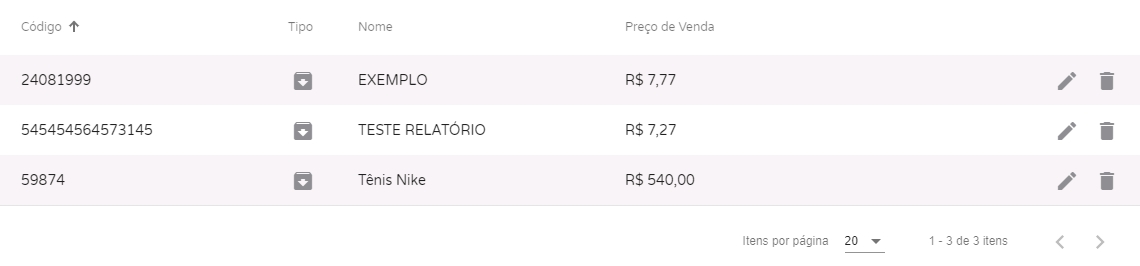
Para editarou apagarclique nos ícones informativos no fim das descrições (lápis e lixeira), vale ressaltar que não será possível excluir um produto que possua vínculos sem que o mesmo também seja excluído.
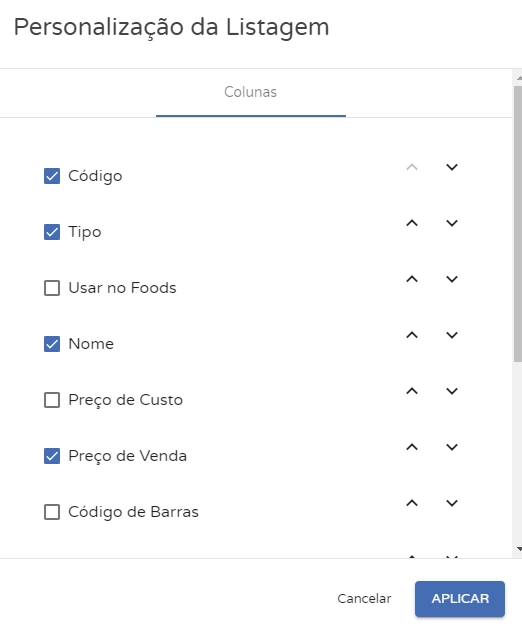
Agora, no topo de sua tela, poderá verificar um ícone de editor de colunas.

Nele será possível acrescentar ou retirar colunas de visualização de acordo com as disponibilidade de informações, juntamente com a possibilidade de modificar seu posicionamento. Após a edição, clique em Aplicarpara validar as alterações.
Para finalizar, no topo de sua tela, poderá verificar um ícone de Gerar Relatório.
Nele será possível baixar as informações apresentadas em PDFou Excel, de acordo com suas necessidades.
Agora é com você, aproveite ao máximo as oportunidades do Offline! Caso permaneça alguma dúvida, entre em contato com nossa equipe de suporte, ou acesse os nossos demais canais de ajuda. Boas vendas!
PreviousComo visualizar os cadastros de pessoas no OfflineNextComo consultar Categorias de Venda no Offline.
Last updated 2 years ago