Na sua empresa você vende produtos com diferentes tributações? Então o Offline é o sistema ideal para seu negócio. Com ele, além de ter a possibilidade de configurar todos os produtos com a mesma tributação, você também pode definir dados tributários específicos para os grupos de mercadoria. Um exemplo disso é quando sua empresa possui produtos apenas com ICMS e outros produtos com ICMS ST. Aqui neste artigo vamos utilizar este exemplo para facilitar a explicação.
Para tornar a explicação ainda mais clara, vamos elencar 3 tópicosessenciais.
1. Criar dois grupos tributários
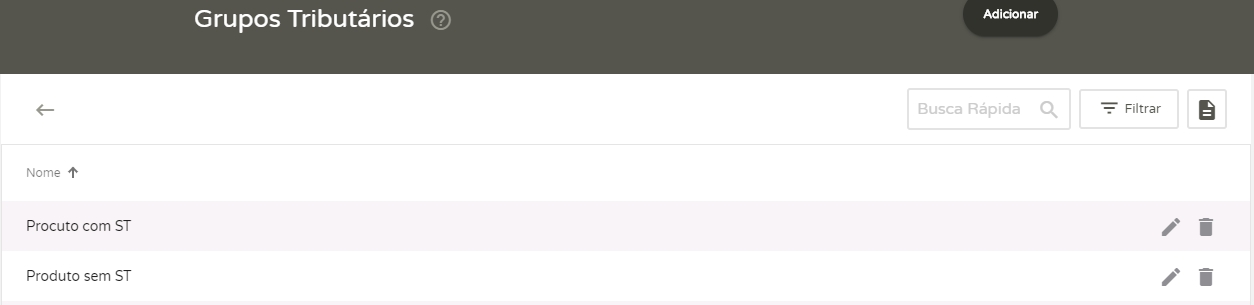
Antes de explicarmos como realizar este cadastro, é importante informar que o Grupo Tributário serve apenas para vincular o produto a uma operação fiscal, que veremos mais adiante. Portanto, você poderá aplicar o nome que deseja para este grupo. Como neste exemplo alguns produtos terão ICMS ST e outros apenas ICMS, será necessário cadastrar dois grupos tributários no sistema, um com o nome Produtos com ICMS ST e outro com o nome Produtos sem ICMS ST.
Agora, para realizar este cadastro, acesse o menu lateral Fiscal, submenu Avançadoe selecione a opção Grupo Tributário. Em seguida, clique em Adicionarno topo da tela. Dessa forma, se abrirá um modal onde você poderá definir o nome do Grupo Tributário. Neste caso, informe o nome Produtos sem STe clique em Salvar. Logo após, adicione um novo grupo tributáriocom o nome Produtos com STe salve.
2. Criar uma operação fiscal para cada grupo tributário
Depois de criar os grupos tributários dos produtos, é o momento de definir as tributações que eles terão. Esse registro ocorre por meio da criação de uma operação fiscal. É nela que você informa o ICMS, IPI, PIS, COFINS e CFOP que serão informados automaticamente no momento de emitir a nota fiscal. Como você possui dois tipos de tributação diferente, deverá criar duas operações fiscais para cada tipo de operação.
####
Operação fiscal para produtos sem ICMS ST
Seguindo nosso exemplo, primeiramente vamos cadastrar a operação fiscal com os dados tributários do produto sem ST. Portanto, será necessário acessar o menu lateral Fiscal, submenu Avançadoe selecionar a opção Operações Fiscais. Em seguida, clique em Adicionarno topo da tela e assim, se abrirá um novo modal para definir as seguintes informações:
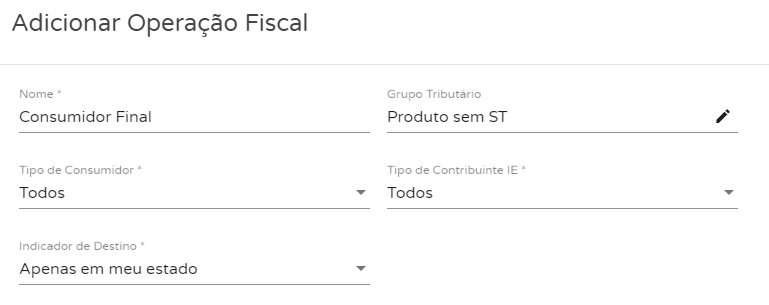
Nome:informe o nome “Consumidor Final”; Grupo Tributário:mencione o grupo tributário cadastrado anteriormente para os produtos SEM ICMS ST. Neste caso, utilizamos o “Produtos sem ICMS ST”; Tipo de Consumidor:marque a opção “Todos”; Tipo de Consumidor IE:marque a opção “Todos”; Indicador de Destino:selecione a opção “Apenas em meu estado”.
Logo abaixo destas informações, você contará com mais 4 etapas para preencher as informações fiscais dos seus produtos. Portanto, é necessário que você contate sua contabilidade e solicite os dados que deve utilizar.
Aba Situação Tributária – ICMS
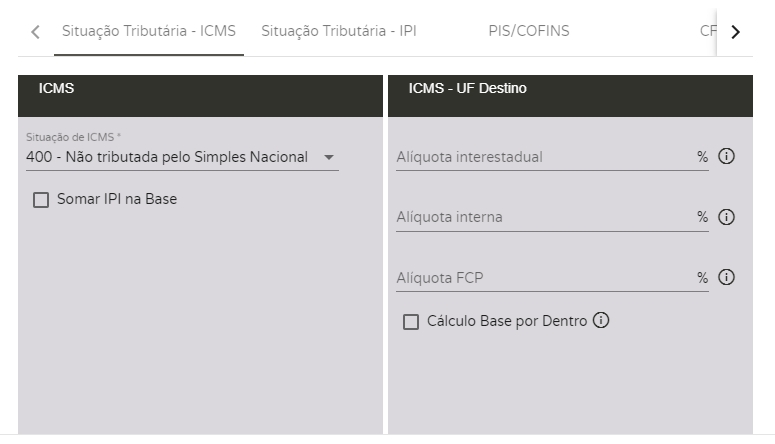
Neste momento você deve preencher apenas a coluna ICMS. Portanto, verifique com sua contabilidade qual é a situação do ICMSque você deve utilizar para emitir NFC-e ou CF-e SAT de seus produtos. Importante!A situação do ICMS também é conhecida como CST e CSOSN. Normalmente, para produtos sem ICMS ST, empresas do Simples Nacional utilizam as situações 102, 400. Já empresas do Lucro Presumido/Real utilizam as situações 00, 40.
Aba Situação Tributária – IPI
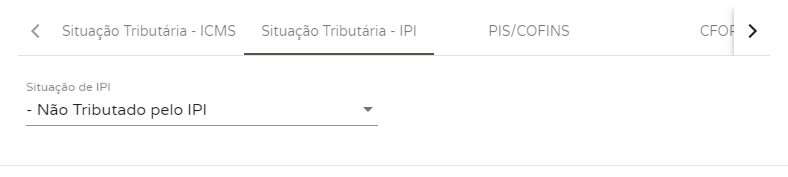
A seguir, acesse a aba Situação Tributária – IPIpara informar se os produtos vendidos possuem incidência de IPI. Portanto, confirme com sua contabilidade qual é a situação correta a ser utilizada. Em caso de não haver este imposto, informe a opção Não Tributado pelo IPI.
Aba PIS/COFINS
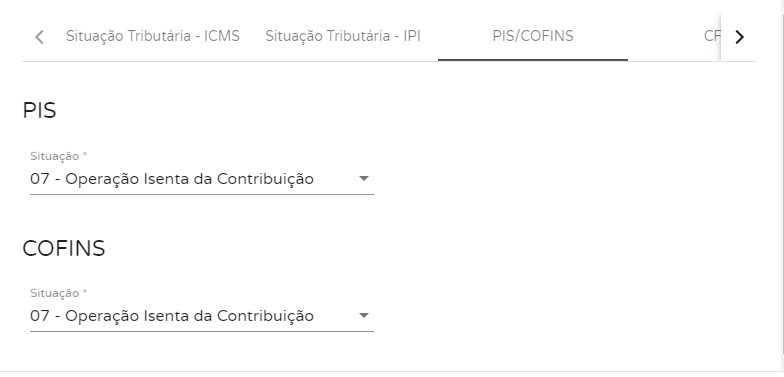
Feito isso, você irá acessar a aba PIS/COFINS para configurar as situações de PIS e de COFINS que terão seus produtos. Novamente será necessário confirmar estas informações com sua contabilidade para que não ocorra futuros problemas. Neste exemplo estamos utilizando a situação 07, referente a operação isenta da contribuição destes impostos.
Aba CFOP
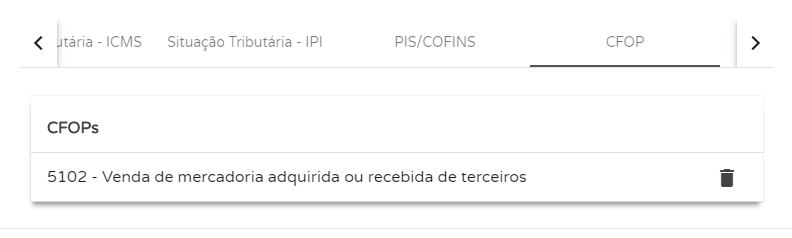
Por fim, na aba CFOP você poderá informar um CFOP que corresponde as vendas dos produtos nos cupons fiscais. Normalmente para produtos sem ICMS ST, são utilizados os CFOPs 5101 ou 5102.
Depois de preencher todos os campos, clique em Salvar no canto inferior da tela.
####
Operação fiscal para produtos com ICMS ST
Continuando o exemplo utilizado, depois de cadastrar a operação fiscal para produtos sem ICMS ST, chegou o momento de cadastrar outra operação para os produtos com ICMS ST. O procedimento é semelhante, porém será alterado o nome do grupo tributário para Produtos com ICMS ST e também mudará as situações utilizadas nos impostos e o CFOP.
Portanto, será necessário acessar o menu lateral Fiscal, submenu Avançadoe selecionar a opção Operações Fiscais. Em seguida, clique em Adicionarno topo da tela e assim, se abrirá um novo modal para definir as seguintes informações:
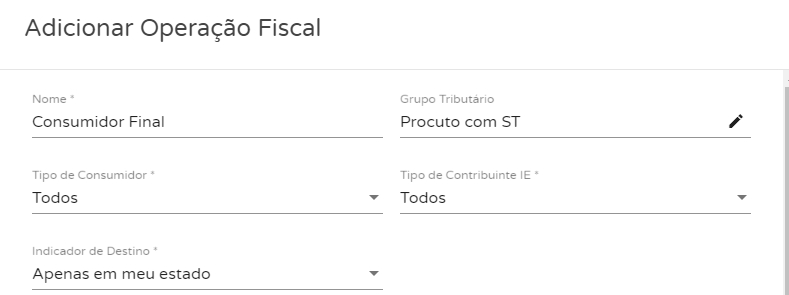
Nome:informe o nome “Consumidor Final”; Grupo Tributário:mencione o grupo tributário cadastrado anteriormente para os produtos COM ICMS ST. Neste caso, utilizamos o “Produtos com ICMS ST”; Tipo de Consumidor:marque a opção “Todos”; Tipo de Consumidor IE:marque a opção “Todos”; Indicador de Destino:selecione a opção “Apenas em meu estado”.
Logo abaixo destas informações, você contará com mais 4 etapas para preencher as informações fiscais dos seus produtos. Portanto, é necessário que você contate sua contabilidade e solicite os dados que deve utilizar.
Aba Situação Tributária – ICMS
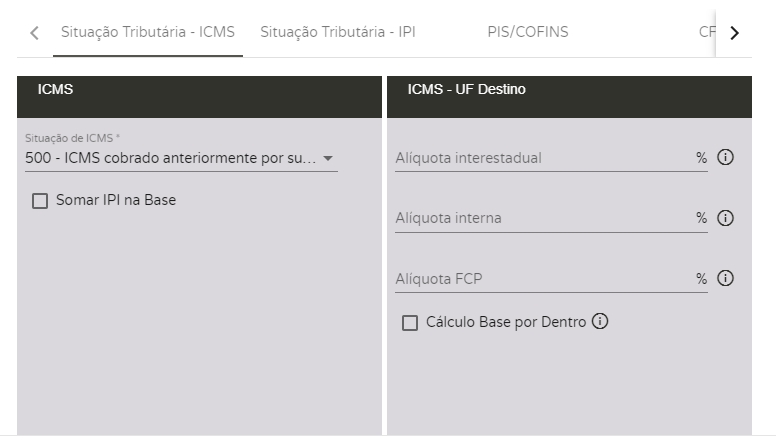
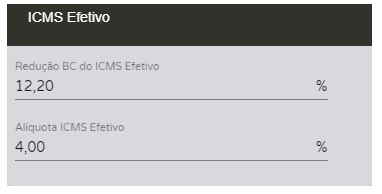
Neste momento, verifique com sua contabilidade qual é a situação do ICMSque você deve utilizar para emitir NFC-e ou CF-e SAT de seus produtos que possuem ICMS ST. Importante!A situação do ICMS também é conhecida como CST e CSOSN. Normalmente, empresas do Simples Nacional utilizam a situação 500. Já empresas do Lucro Presumido/Real utilizam a situação 60.
Caso seja necessário, informe os dados de ICMS Efetivo, como a Redução da Base de Cálculo do ICMS Efetivoe a Alíquota do ICMS Efetivo. Lembrando que estes dados também devem ser solicitados ao responsável contábil da sua empresa.
As informações no campo ICMS – UF Destinonão precisam ser preenchidas pelo fato de que a emissão de NFC-e/CF-e SAT ocorrerá somente no estado (UF) da sua empresa.
Aba Situação Tributária – IPI
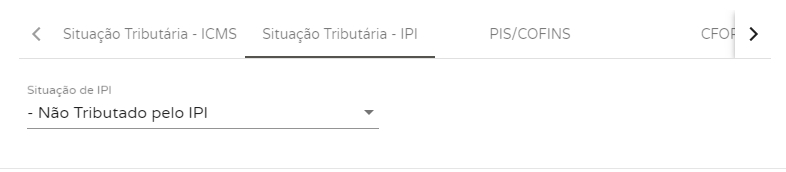
A seguir, acesse a aba Situação Tributária – IPI e para informar se os produtos vendidos possuem incidência de IPI. Portanto, confirme com sua contabilidade qual é a situação correta a ser utilizada. Em caso de não haver este imposto, informe a opção Não Tributado pelo IPI.
Aba PIS/COFINS
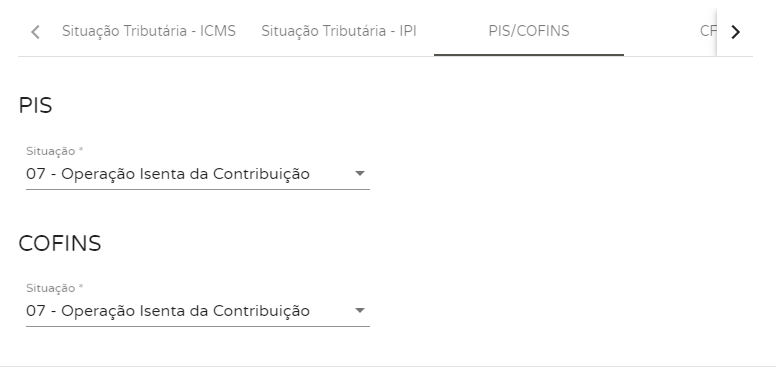
Feito isso, você irá acessar a aba PIS/COFINS para configurar as situações de PIS e de COFINS que terão seus produtos. Novamente será necessário confirmar estas informações com sua contabilidade para que não ocorra futuros problemas. Neste exemplo estamos utilizando a situação 07, referente a operação isenta da contribuição destes impostos.
Aba CFOP
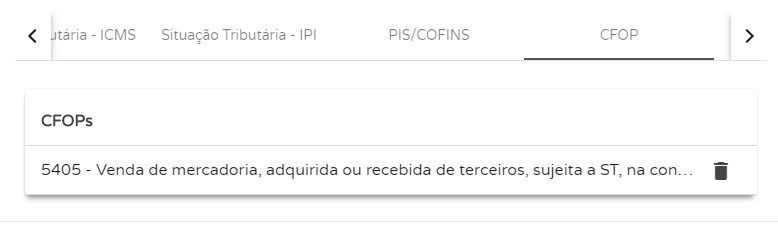
Por fim, na aba CFOP você poderá informar um CFOP que corresponde as vendas dos produtos com ICMS ST nos cupons fiscais. Normalmente para este tipo de produto é utilizado o CFOP 5405.
Depois de preencher todos os campos, clique em Salvar no canto inferior da tela.
3. Informar cada grupo tributário nos produtos correspondentes
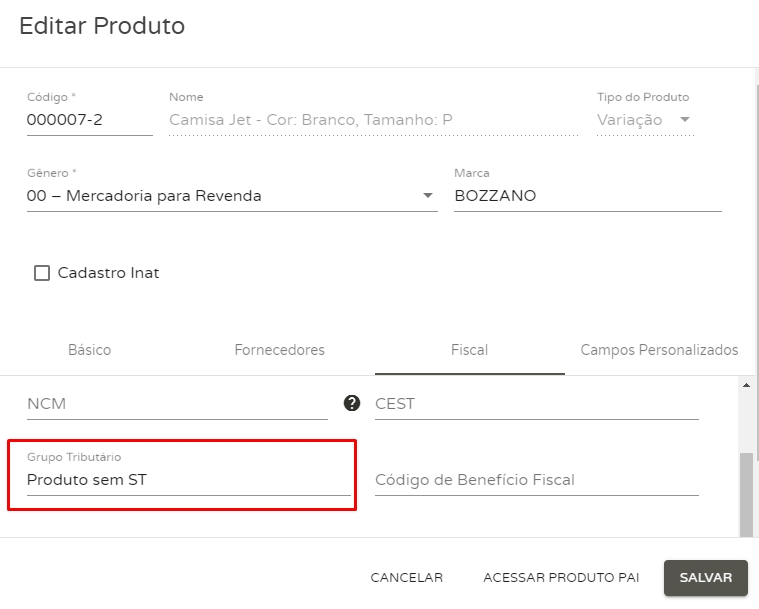
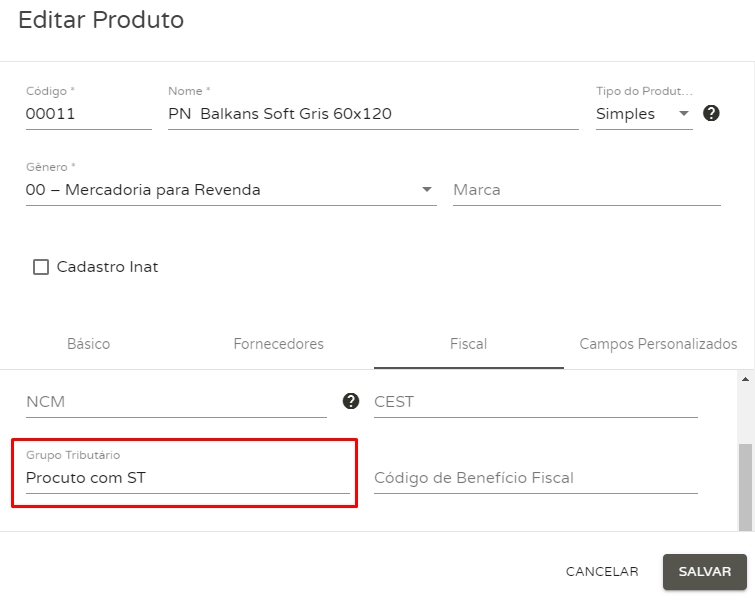
O próximo passo a ser realizado é informar o grupo tributário nos produtos. Ou seja, nos produtos que não possuem ICMS ST, você deverá informar o grupo tributário “Produtos sem ICMS ST”. Já nos produtos que possuem ICMS ST, você deve informar o grupo tributário “Produtos com ICMS ST”. Isso é necessário para que o sistema vincule todos os produtos aos impostos configurados na etapa 2. Assim, o sistema compreende que ao vender o produto e emitir o cupom fiscal, automaticamente será informado esta tributação.
Para isso, acesse o menu lateral Cadastros, submenu Produtose edite o produtoque não possui ICMS ST. Na tela de edição do produto, clique sobre a aba Fiscale no campo Grupo Tributário, informe o nome do grupo tributário cadastrado na etapa 1. No nosso exemplo, iremos informar o nome Produtos sem ICMS ST. Por fim, clique em Salvar.
Já no produto que possui ICMS ST, é necessário informar o grupo tributário “Produtos com ICMS ST”. Portanto, acesse o menu lateral Cadastros, submenu Produtose edite o produtoque possui ICMS ST. Na tela de edição do produto, clique sobre a aba Fiscale no campo Grupo Tributário, informe o nome do grupo tributário cadastrado na etapa 1. No nosso exemplo, iremos informar o nome Produtos com ICMS ST. Por fim, clique em Salvar.
Agora que você seguiu essas 3 etapas fundamentais, ao emitir NFC-e e CF-e SAT no Offline as informações tributárias do seus produtos serão informadas corretamente no cupom fiscal. Assim, você nunca terá problemas com a fiscalização fiscal do seu negócio!
Se quiser saber mais sobre a configuração desses documentos fiscais, acompanhe os artigos:
- Como configurar a emissão de NFC-e no Offline
- Como configurar a emissão de CF-e SAT no Offline
Agora é com você, aproveite ao máximo as oportunidades do Sistema ERP! Esperamos que este artigo tenha esclarecido suas dúvidas e que te ajude a aproveitar ainda mais as funcionalidades disponíveis. Restou alguma dúvida? Entre em contato com o seu fornecedor para maiores informações!
PreviousComo emitir NFC-e/CF-e SAT com produtos de mesma tributação no OfflineNextComo configurar o Certificado Digital no Offline
Last updated 2 years ago