A Importação de Vendas tem o objetivo de cadastradas suas vendas por uma planilha Excel, para serem registradas na listagem de Pedidos e Orçamentos no Sistema ERP. Desse modo, suas vendas serão cadastradas na plataforma de um jeito diferenciado e prático.
Para baixar a planilha, acesse o menu lateral Vendas, submenu Pedidos e Orçamentos.
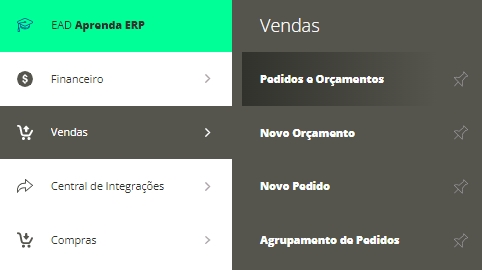
Na próxima tela, será exibida a lista dos seus pedidos e orçamentos. Nesse momento, clique em Mais Ações e Importar via Excel.

Na tela de Importar Vendas, você irá baixar a planilha para o seu computador. Faça isso, clicando em Baixar Planilha Modelo.
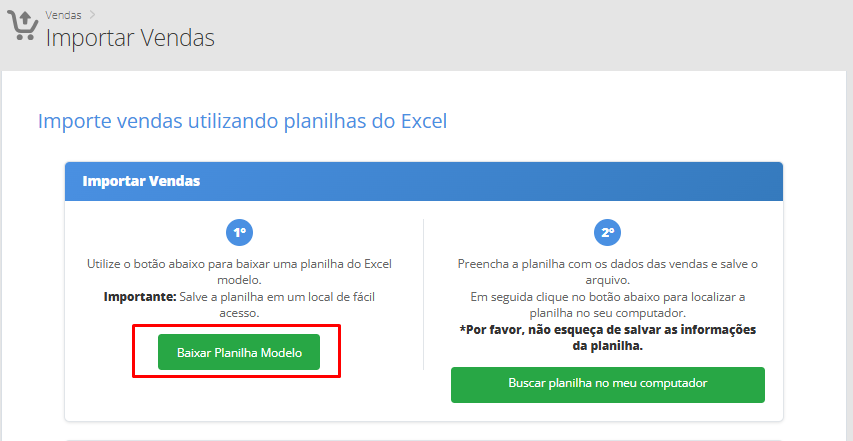
Assim que a planilha baixar no seu computador, ao abrir a planilha você encontrará os seguintes campos a serem preenchidos.
Os campos em cor azul são referentes à venda em si. Alguns deles que são de preenchimento obrigatório, estarão sinalizados com (*).

Código da venda: informe o código que terá essa venda no sistema;
Empresa: selecione a empresa que está realizando esta venda;
Depósito: informe o depósito em qual ocorrerá a saída dos produtos do estoque;
Cliente (Padrão: CPF/CNPJ – Nome): informe qual o cliente foi realizada essa venda. Lembre-se de informar exatamente conforme está cadastrado no Sistema ERP, pois se algum dado estiver diferente, será realizado um novo cadastro. Observe que é necessário informar primeiramente o CPF ou CNPJ, adicionar o traço (-) e o nome do cliente, conforme seu cadastro;
Data da Venda: informe a data em que ocorreu essa venda;
Categoria: selecione a categoria para essa venda;
Status do Sistema: selecione o status do sistema para essa venda. Somente é possível cadastrar por planilha Orçamentos e Pedidos;
Código Pedido/Ordem Compra do Cliente: informe o código da venda ou da compra deste cliente;
Tabela de Preço: selecione a tabela de preço que será aplicada nos produtos; Validade Venda: informe a data de validade para esta venda;
Número NF-e/NFS-e/NFC-e: informe o número do documento fiscal vinculado à essa venda;
Data de Faturamento: informe a data de faturamento para esta venda;
Frete pago pelo cliente: selecione se o frete será pago pelo cliente ou não;
Vendedor: selecione o vendedor que está realizando esta venda;
Observações: neste campo poderá informar alguma observação para a venda.
Os campos em cor laranja são referentes aos produtos vendidos. Alguns deles são de preenchimento obrigatório, estarão sinalizados com (*).

*Nome do Produto: informe o nome do produto que será vendido nesta venda. Lembre-se de informar exatamente o mesmo nome que está informado no cadastro do produto;
*Código do Produto: informe o código do produto que será vendido nesta venda. Lembre-se de informar exatamente o mesmo código que está informado no cadastro do produto;
*Quantidade: informe a quantidade que será vendido desse produto nesta venda;
Número de Série: caso esse produto seja controlado por número de série, informe os números de séries de acordo com as quantidades, separando por vírgula. Nesta caso o preenchimento é obrigatório;
Lote: caso esse produto seja controlado por lote, informe qual será o lote desse produto. Nesta caso o preenchimento é obrigatório;
Validade do Lote: informe a validade do lote informado anteriormente. Se tiver Lote, o preenchimento deste campo é obrigatório;
*Preço Venda (R$) Unitário: informe o preço de venda unitário para o produto;
Desconto (R$) Unitário: informe o desconto unitário que terá esse produto;
Frete (R$) do Item: informe o valor do frete aplicado para esse produto;
Comissão (%): informe a taxa de comissão que o vendedor receberá na venda desse produto.
Importante!
Caso você tenha uma venda com vários produtos, basta criar novas linhas na planilha, informando o mesmo código da venda e preenchendo os campos em cor laranja.
Os campos em cor verde são referentes as informações financeiras desta venda. O preenchimento desses campos não são obrigatórios.

Forma de Pagamento: informe a forma de pagamento que terá esta venda;
Data da Transação: informe a data de vencimento que terá a fatura desta venda;
Valor Pagamento: informe o valor total do pagamento para esta fatura;
Credenciadora: caso a forma de pagamento seja cartão de crédito ou cartão de débito, selecione a credenciadora responsável por essa transação;
CV_NSU / Nº Duplicata: informe os dados referentes ao CV/NSU da transação do cartão de crédito/débito;
Bandeira Cartão: selecione a bandeira do cartão;
Terminal Pagamento: informe o terminal que ocorreu o pagamento desta venda, pelo cartão de crédito/débito.
Fique atento!
- Não renomeie a planilha. Ela possui esse nome para ser vinculada e reconhecida pelo sistema. Se você alterar o nome da planilha, o sistema poderá não aceitá-la;
- Não altere a descrição do cabeçalho;
- Não altere a ordem das colunas;
- Uma vez que a sua planilha já esteja com as informações das suas vendas, não exclua nenhum dado informado. Caso seja necessário realizar alguma alteração, faça isso dentro do sistema.
- Utilize apenas a planilha que foi disponibilizada através do download, já que outros documentos não poderão ser importados para o seu Sistema ERP.
Depois de informar os dados, basta salvar sua planilha e importar novamente ao sistema, na mesma tela onde realizou o download.
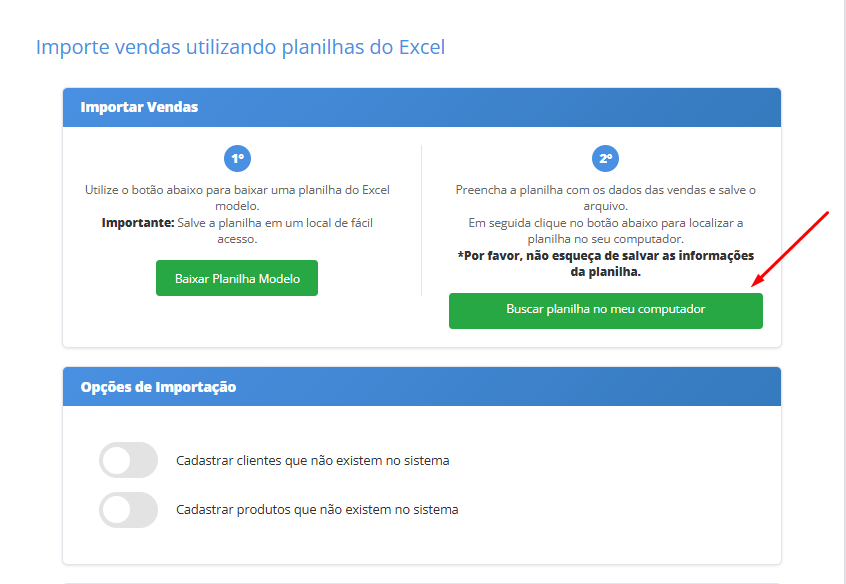
Antes de buscar a planilha no seu computador, você selecionar esses checkbox se necessário:
Deseja que os produtos faltantes sejam cadastrados pelo sistema?: marque este checkbox se você listou algum produto que não tenha cadastro no sistema;
Deseja que os clientes faltantes sejam cadastrados pelo sistema?: marque este checkbox se você informar algum cliente na planilha que ainda não tenha cadastro no sistema.
Dessa forma, ao marcar o esses checkbox o sistema cadastrará automaticamente seus clientes e produtos através da mesma planilha de vendas.
Após importar a planilha no sistema, seu pedido ou orçamento será cadastrado no sistema com a origem Planilha.

Agora é com você, aproveite ao máximo as oportunidades do Sistema ERP! Esperamos que este artigo tenha esclarecido suas dúvidas e que te ajude a aproveitar ainda mais as funcionalidades disponíveis. Restou alguma dúvida? Entre em contato com o seu fornecedor para maiores informações!