A Bis2Bisé uma plataforma avançada com todas as funcionalidades do Magento 1. Com ela, você pode personalizar o seu e-commerce da forma que desejar, realizar vendas, vincular os produtos ao ERP e gerenciar como atividades dessa integração! Acompanhe neste artigo como realizar a configuração da Bis2Bis no seu sistema.
Antes de começar, você precisa de algumas informações importantes da sua plataforma Bis2Bis.
- Para isso, acesse o painel da plataforma e clique no menu Sistema, submenu Compartilhar Recursos e por último em Nível de Acesso.
- Agora, clique em Criar Nível de Acesso.
- Cadastre o nome do acesso como ERP.
- Após isso, clique em Permissões de Acesso e em Nível de Acesso selecione a opção Todos. Feito isso, clique em Salvar.
- Em seguida, clique novamente no menu Sistema, submenu Compartilhar Recursos e em Usuários.
- Agora, clique em Criar Usuário.
- Você compreende algumas informações importantes.
- Usuário: informe um nome para o novo usuário (não esqueça de anotar esta informação para usar na integração com o ERP;
Nome: informe o nome do usuário;
Sobrenome: informe o sobrenome do usuário;
E-mail: informe o e-mail do usuário;
Chave API: você poderá usar a chave API deste usuário (não se esqueça de criar anotar esta informação para usar na integração com o ERP);
Confirmação da Chave API: digite novamente a chave criada no campo acima;
Essa conta esta: selecione a opção Ativo.
- Agora, você clicará em Permissões de Acesso e selecione a opção ERP. Feito isso, clique em Salvar.
Com os dados em mãos, no ERP, acesse o menu lateral Central de Integrações, submenu Minhas Lojas.
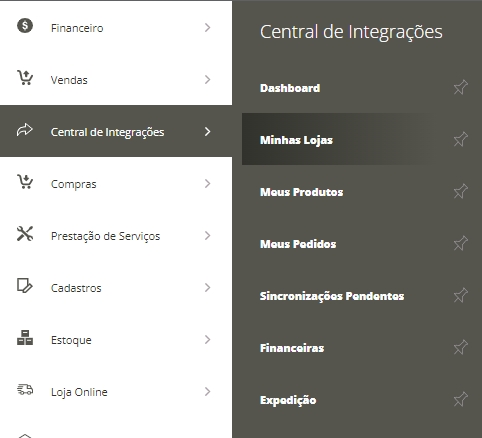
Em seguida, clique em Adicionar Lojae selecione a opção Bis2Bi.
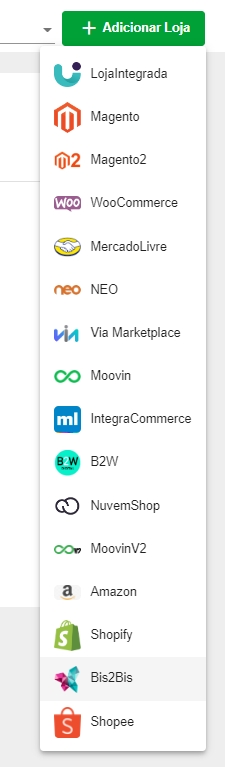
Dessa forma, o sistema irá direcionar para a tela de configuração do Bis2Bis.
Aba Dados da Loja
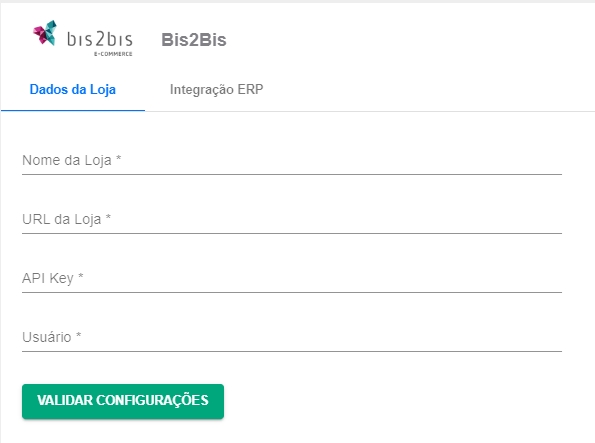
Nome da Loja:defina o nome da loja que deseja nessa integração; URL da Loja:informe a URL da sua loja na integração com o Bis2Bis.A URL que você deve neste campo possui uma parte fixa e outra variável;
Porexemplo:http://sualoja.com.br/loja/index.php/api/v2_soap/index/,onde as informações estão fixadas em cor preta e as informações variáveis na cor vermelha;
API Key:a API Chave (API Key) cadastrada na Bis2Bis.Para saber como gerar esta API Key, realize a primeira etapa deste documento; Usuário:informe o nome do usuário que foi preenchido na etapa anterior na Bis2Bis; Validar configurações:ao final, valide as configurações para verificar corretamente se os dados estão informados.
A seguir, os dados na aba Integração ERP.
Aba Integração ERP
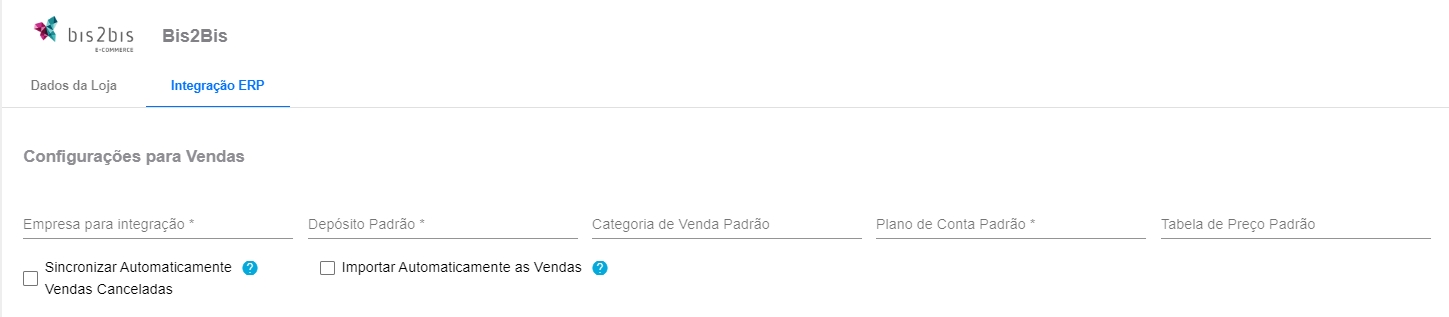
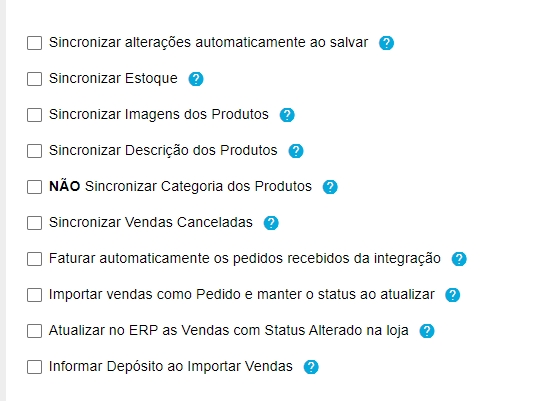
Empresa para integração:informe o nome da empresa que está cadastrada no sistema, a qual irá realizar as vendas na Bis2Bis; Depósito Padrão:informe o depósito padrão de onde os produtos da baixa do estoque ao realizar a venda na Bis2Bis; Categoria de Venda Padrão:informe a categoria que será padrão na sua venda. Essa informação é vinculada às operações fiscais dos seus produtos. Normalmente é utilizada a categoria “Venda de Materiais e Serviços”; Plano de Conta Padrão:informe o plano de contas financeiro de receita que será informado no lançamento quando for realizada uma venda na Bis2Bis; Tabela de Preço Padrão:se desejar, informe uma tabela de preços que serão os preços de venda em seus produtos atribuídos na Bis2Bis; Sincronizar Automaticamente Vendas Canceladas:habilite esta opção se deseja que as vendas canceladas na Bis2Bi sejam importadas no ERP de forma automática; Importar Automaticamente de Vendas:selecione alguma opção para realizar uma entrega de forma automática;
Logo abaixo terão mais configurações, as quais você poderá marcar caso necessário. Para verificar a descrição de cada uma delas, clique no ícone “?” em com azul ao lado.
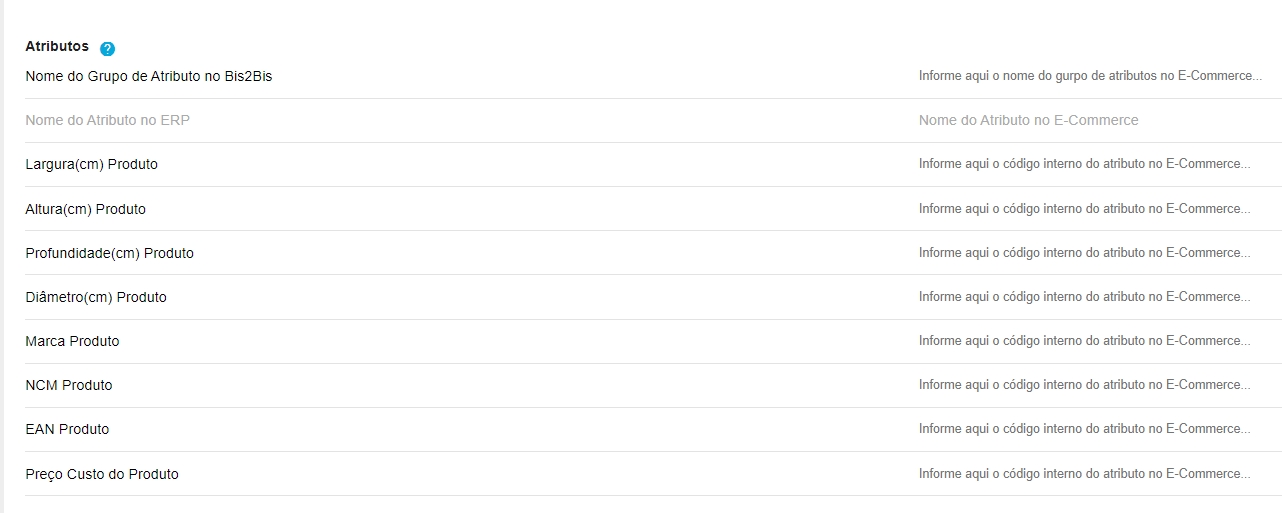
Você também terá os Atributos, onde poderá informar o nome do campo do E-commerce correspondente ao campo no ERP.
Por fim, clique em Salvarno topo da tela.
Realizado todo esse passo a passo, você já poderá vincular os produtos entre plataformas.
Agora é com você, aproveite ao máximo as oportunidades do Sistema ERP! Que este artigo tenha esclarecido suas dúvidas e que te ajude a ainda mais como funcionalidades disponíveis. Restou alguma dúvida? Entre em contato com o seu fornecedor para maiores informações
PreviousComo importar e exportar os produtos da Bis2Bis no Sistema ERPNextComo importar as vendas da Moovin V2 no Sistema ERP
Last updated 2 years ago