Após ter realizado a configuração da JadLog junto ao Sistema ERP, realizado uma venda através da Loja Online ou manualmente, e emitido a respectiva NF-e, é o momento de enviar a expedição para a JagLog. Para realizar esse envio, há duas formas, que informaremos neste artigo.
Primeira opção
Uma das opções de envio de expedição é através da Ordem de Expedição. Depois de aprovar o pedido e emitir a NF-e, edite-o, acesse a aba Informações sobre a Entregae selecione a opção Gerar Ordem de Expedição.
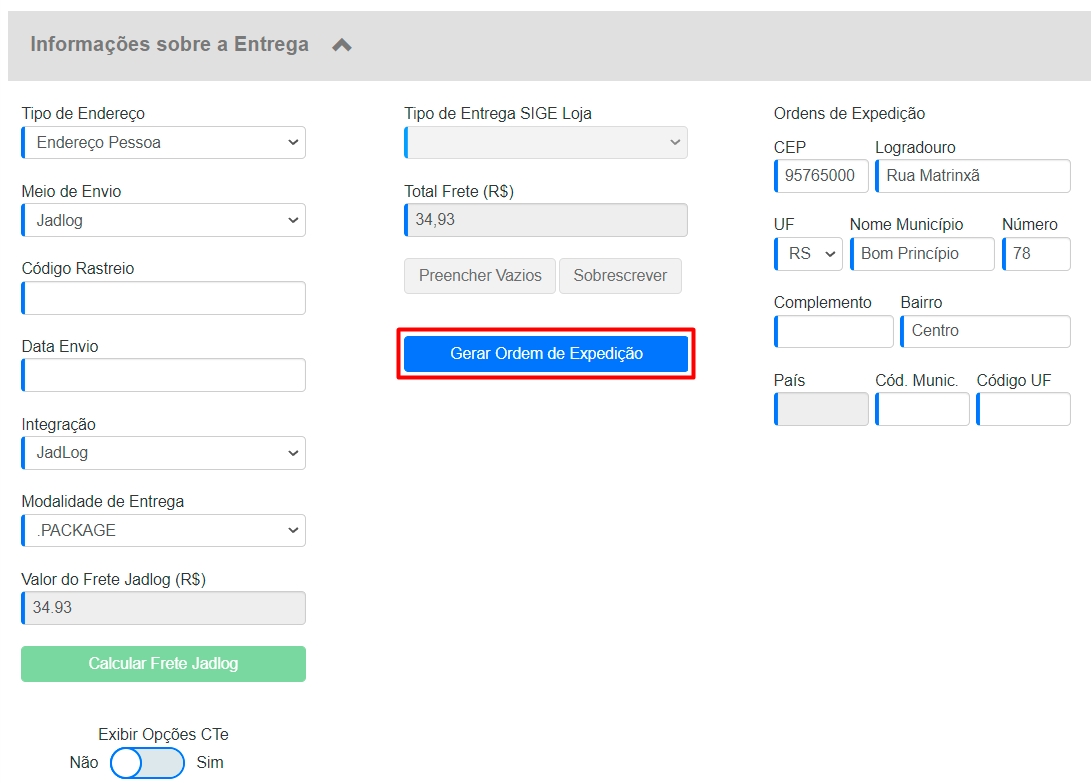
Dessa forma, na tela de Ordem de Expedição, é possível preencher os dados e alterar o status conforme desejado. Por fim, quando desejar enviar a expedição para a JadLog, clique em Mais Ações, e selecione a opção Enviar para a Jadlog.
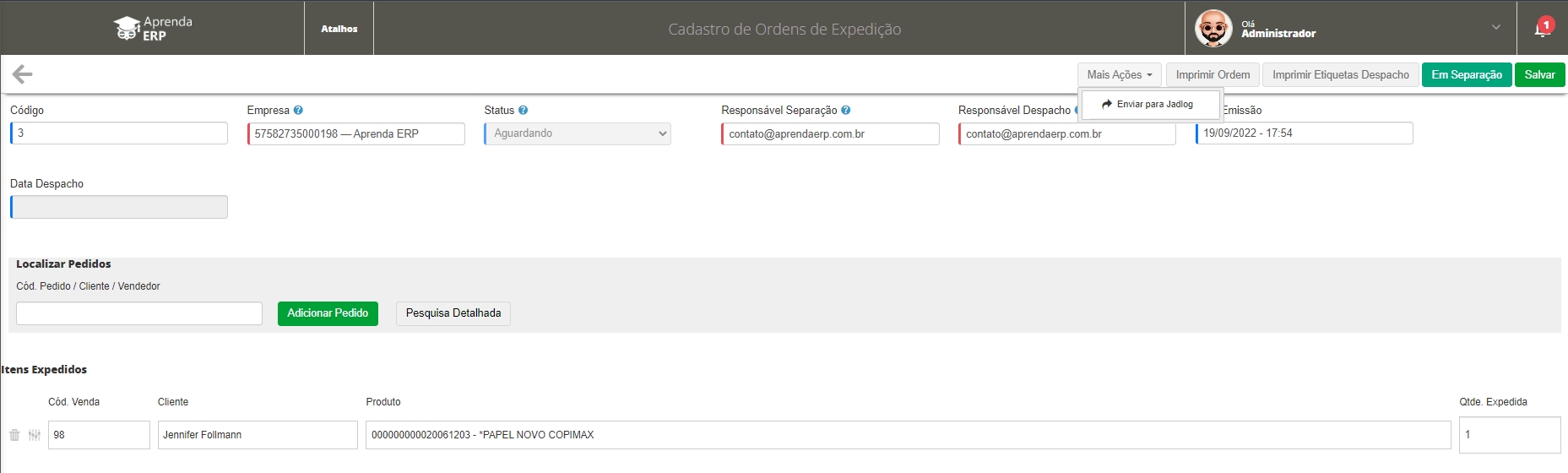
Em seguida, será necessário preencher as informações solicitadas.
Integração:selecione a integração da JadLog cadastrada anteriormente na Central de Integrações; Modalidade de Envio:selecione o serviços de transporte que será utilizado para o envio de mercadorias; Tipo da solicitação:neste campo existem duas opções. Uma delas é a opção Solicitação eletrônica (Aguardando remessa física), que será utilizada quando sua empresa irá entregar a mercadoria na unidade de origem informada anteriormente. Já a outra opção Solicitação de coleta no remetenteserá utilizada quando você deseja que a JadLog busque a mercadoria em seu estabelecimento; Tipo de frete:neste campo será possível selecionar alguma das opções: Normal, Subcontratação, Redespacho, Redespacho Intermediário; Tipo do serviço:neste campo existem três opções a serem selecionadas conforme a necessidade: Sem PIN, Com PIN ou Dropoff; Placa do Veículo:se desejar, informe a placa do veículo que as mercadorias serão transportadas; Código da Unidade de Origem:informe o código da unidade JadLog em que a mercadoria será postada, por exemplo: CO BENTO GONCALVES 01. Para saber qual unidade é a mais próxima de você para despachar o item, você pode acessar esse link.
Segunda opção
Outra forma é gerar a expedição através da Central de Integrações. Sendo assim, depois de registrada a venda e gerado a NF-e dela, acesse novamente menu lateral Central de Integrações, submenu Expedição. Na sequência, clique na integração desejada, onde se abrirá as abas Pedidos sem Expediçãoe Expedições Jadlog.
Aba Pedidos Sem Expedição
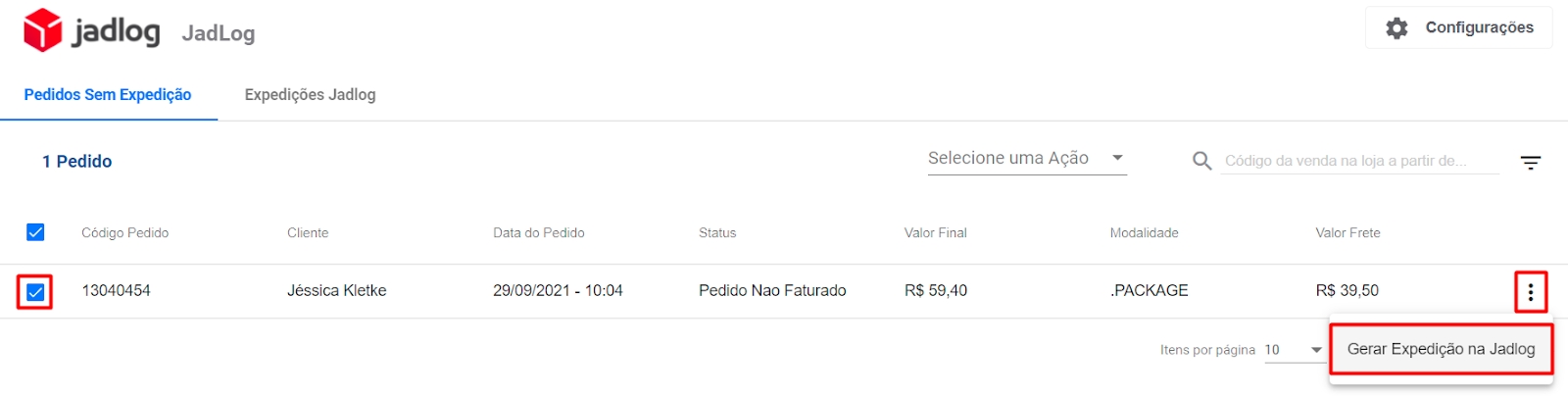
Nesta aba será possível gerar a expedição na JadLog. Será necessário selecionar o pedido que deseja e clicar nos três pontinhos, ou em Selecione uma Açãono topo da tela, e então, clique em Gerar Expedição na Jadlog.
Em seguida será aberta uma nova tela para preenchimento das informações.
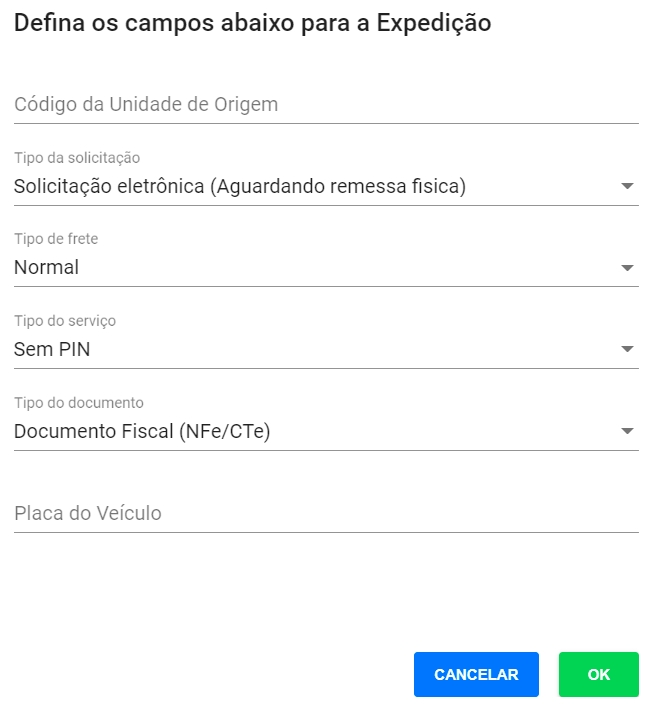
Código da Unidade de Origem:informe o código da unidade JadLog em que a mercadoria será postada, por exemplo: CO BENTO GONCALVES 01. Para saber qual unidade é a mais próxima de você para despachar o item, você pode acessar esse link; Tipo da solicitação:neste campo existem duas opções. Uma delas é a opção Solicitação eletrônica (Aguardando remessa física), que será utilizada quando sua empresa irá entregar a mercadoria na unidade de origem informada anteriormente. Já a outra opção Solicitação de coleta no remetenteserá utilizada quando você deseja que a JadLog busque a mercadoria em seu estabelecimento; Tipo de frete:neste campo será possível selecionar alguma das opções: Normal, Subcontratação, Redespacho, Redespacho Intermediário; Placa do Veículo:se desejar, informe a placa do veículo que as mercadorias serão transportadas.
Importante!Assim que a expedição for gerada na JadLog, também será gerada automaticamente uma Ordem de Expedição no Sistema ERP. Além disso, a expedição gerada diretamente pela Central de Integrações terá como padrão o status da expedição como Despachada.
Depois de realizado esse preenchimento, acesse a aba Expedições Jadlog. Nesta aba serão exibidas as expedições, onde você poderá acompanhar e cancelar, caso necessário.
Sobre as etiquetas de despacho, fique atento!
A utilização da etiqueta é habilitada pelo departamento comercial da JadLog quando é realizada a negociação da plataforma. Caso não haja negociação para a utilização da etiqueta, a mesma não será liberada para impressão, somente será fornecido o código e o shipmentid (ID da remessa).
Agora é com você, aproveite ao máximo as oportunidades do Sistema ERP! Esperamos que este artigo tenha esclarecido suas dúvidas e que te ajude a aproveitar ainda mais as funcionalidades disponíveis. Restou alguma dúvida? Entre em contato com o seu fornecedor para maiores informações!
PreviousComo configurar a JadLog na Loja Online do Sistema ERPNextComo importar e exportar os produtos da NuvemShop no Sistema ERP
Last updated 2 years ago