A B2W Marketplace é a empresa líder em comércio eletrônico na América Latina e opera através de uma plataforma digital, no segmento de varejo, como a Americanas, Submarino e Shoptime. Assim, a B2W oferece a opção de outros lojistas venderem seus próprios produtos nessas plataformas.
Atenção!Antes de fazer a integração definitiva da B2W, você precisa ter acesso ao integrador SkyHub, pois você integrará a B2W ao ERP através da SkyHub.
Agora, para integrar a B2W com o ERP, acesse o menu lateral Central de Integrações,submenu Minhas Lojas.

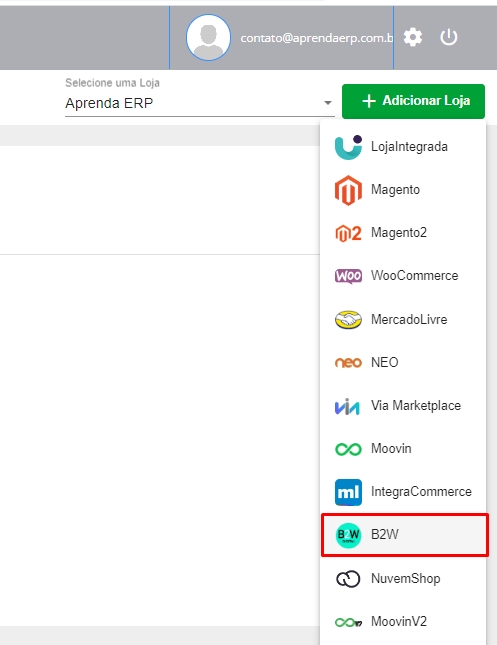
Na seguinte tela, no lado direito, clique em Adicionar Lojae escolha a opçãoB2W.
Em seguida, abrirá uma nova tela com a aba Dados da Loja, onde você deverá informar os seguintes dados:
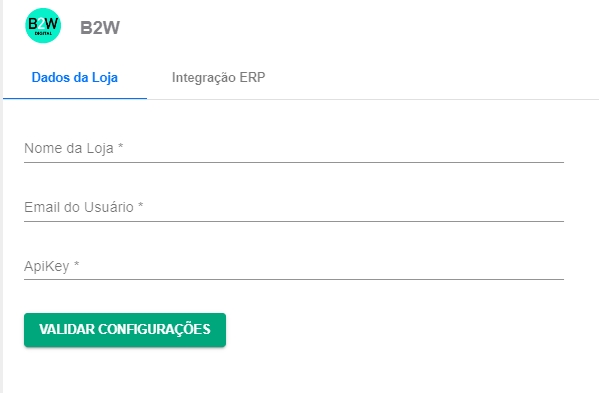
Nome da Loja:defina o nome da loja que deseja nessa integração; E-mail do Usuário:preencha com o seu e-mail de usuário da SkyHub; ApiKey:informe a ApiKey adquirida na SkyHub.
Fique atento!Para conseguir a ApiKey você precisa solicitar junto ao suporte da SkyHub.
Após preencher estas informações, clique em Validar Configurações.
Agora, na aba Integração ERP, e preencha os seguintes campos.
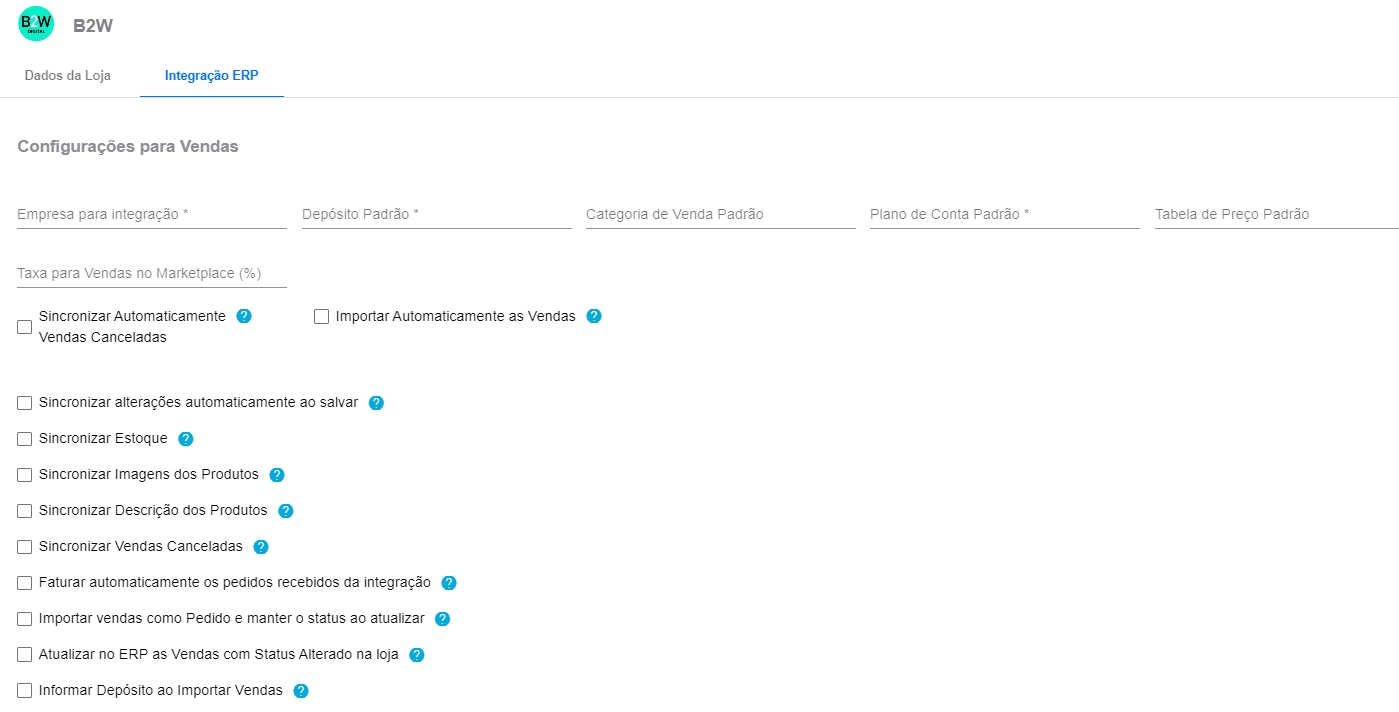
Empresa para integração:informe o nome da empresa que está cadastrada no sistema, a qual irá realizar as vendas na B2W; Depósito Padrão:informe o depósito padrão de onde os produtos darão baixa do estoque ao realizar a venda na B2W; Categoria de Venda Padrão:a categoria de venda cumpre a função de nomear o tipo de negociação realizada. Informe aquela que será utilizada para as compras da sua loja. Este campo é de preenchimento obrigatório; Plano de Conta Padrão:informe o plano de contas de receita que será informado no lançamento financeiro quando for realizada uma venda na B2W; Tabela de Preço Padrão:se desejar, informe uma tabela de preço que serão atribuídos os preços de venda em seus produtos na B2W; Taxas para Vendas no Marketplace: neste campo você deverá informar o valor da taxa cobrada pelo marketplace; Importar Automaticamente de Vendas:selecione alguma opção para realizar a importação de vendas de forma automática.
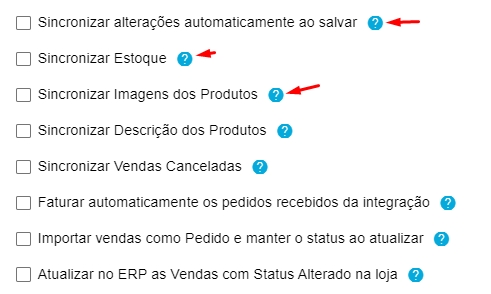
Logo abaixo terão mais configurações, as quais você poderá marcar caso necessário. Para verificar a descrição de cada uma delas, clique no ícone “?” em com azul ao lado.
Com os dados todos preenchidos, clique em Salvar.
Dessa forma, a integração da B2W junto ao ERP será realizada com sucesso!
Fique atento!Vale destacar que só será possível realizar todo o processo de configuração da integração, caso esteja marcado o checkbox Habilitar configuração das lojas virtuais sem auxílio do suporte, dentro das Configurações do ERP. Caso contrário, você deve solicitar auxílio diretamente à nossa equipe de suporte. Esse tipo de medida garante a integridade dos dados e evita que haja alguma falha no processo, como por exemplo a duplicidade em cadastros de mercadorias ou preços desajustados.
Agora é com você, aproveite ao máximo as oportunidades do Sistema ERP! Esperamos que este artigo tenha esclarecido suas dúvidas e que te ajude a aproveitar ainda mais as funcionalidades disponíveis. Restou alguma dúvida? Entre em contato com o seu fornecedor para maiores informações!
PreviousComo importar as vendas da B2W no Sistema ERPNextComo importar e exportar os produtos da B2W no Sistema ERP
Last updated 1 year ago