Esta funcionalidade tem como objetivo estruturar e automatizar o processo de inventário físico de estoque, garantindo maior controle, rastreabilidade e confiabilidade dos saldos registrados no sistema.
Por meio desse processo, é possível realizar a gestão completa do inventário, contemplando:
- Criação e abertura de processos de inventário;
- Emissão de relatórios de contagem, incluindo a opção de contagem cega;
- Relatório de divergências entre o saldo físico apurado e o saldo registrado no sistema, com opções de filtragem para análise;
- Aprovação manual dos ajustes, com geração automática de movimentações rastreáveis de entrada ou saída de estoque.
Cadastros
Acesse menu Lateral Estoque e em seguida Categoria de movimentação
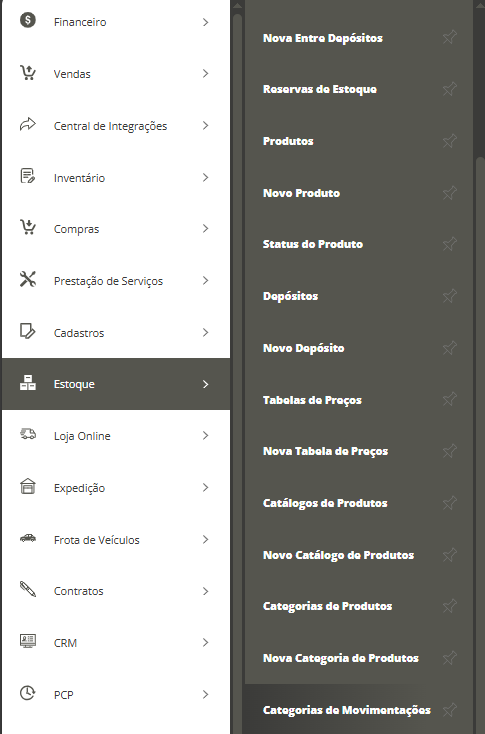
Em seguida clique em Novo, então será aberta a janela para cadastro da categoria
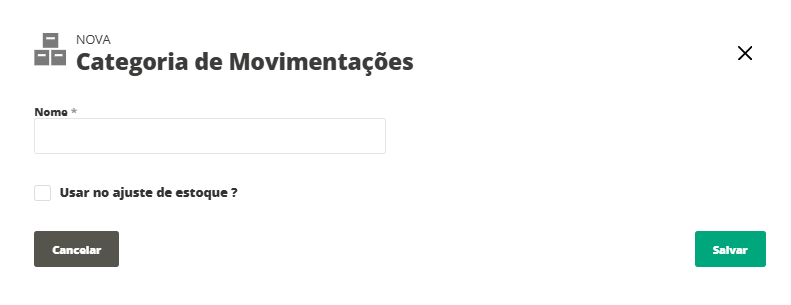
Nome: preencha o nome que deseja esta cadastrando a categoria que será disponibilizada para o módulo inventário
Então, destaque o checkbox de Usar no ajuste de estoque?
Após isso, salve as alterações.
Para disponibilização da funcionalidade a usuários, é necessário estar acessando Configurações e em seguida Usuário
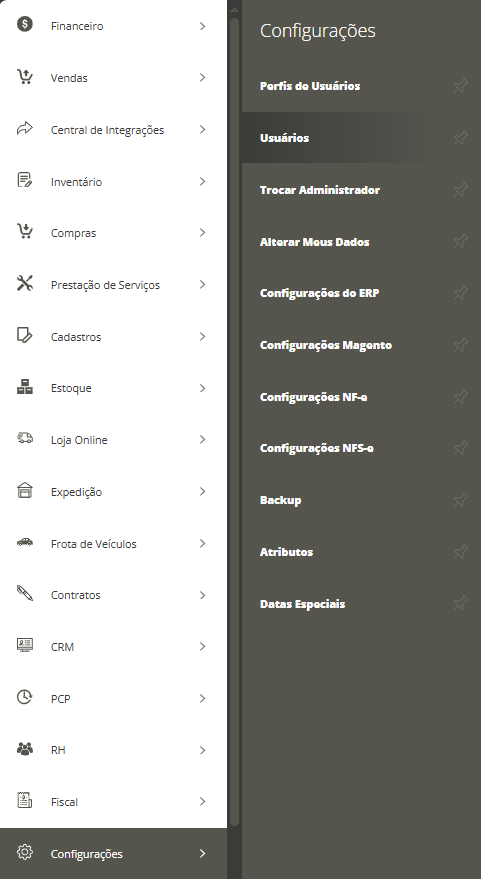
Edite o usuário desejado, e na aba Permissões destaque o módulo de Inventário
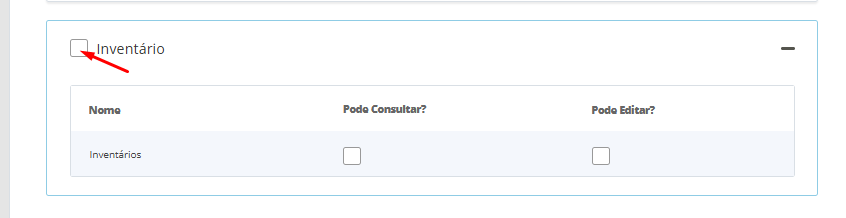
Na aba restrições, poderá estar destacando se o usuário poderá ou não estar Aprovando o Inventário

Inventário
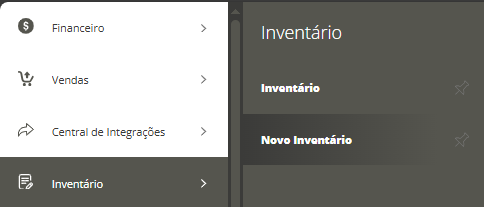
Acesse Menu Lateral Inventário e em seguida Novo Inventário
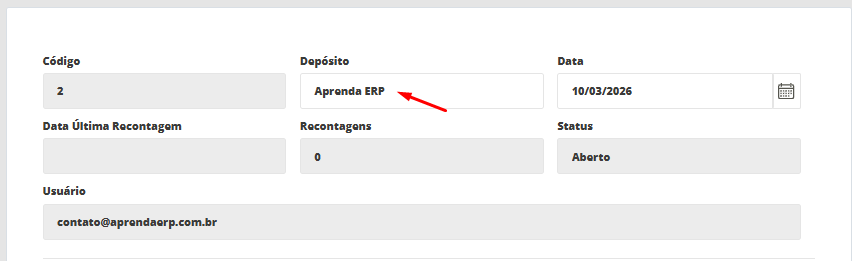
Então, selecione o Depósito desejado para geração das informações
Ao selecionar o Depósito, abaixo será apresentada uma Prévia dos produtos para contagem
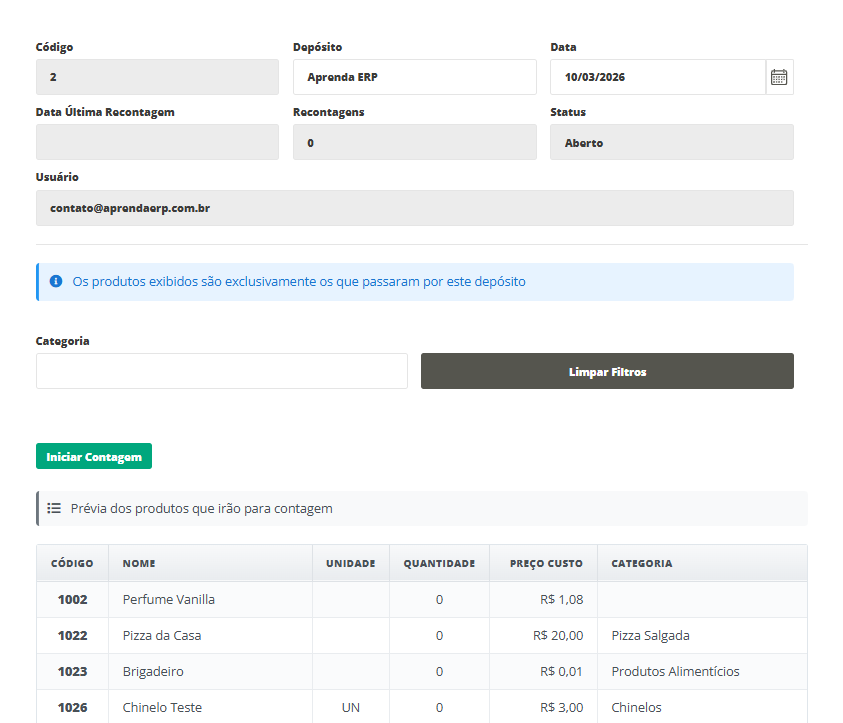
Em Categoria, poderá estar selecionando por categoria os produtos que serão apresentados para contagem.
Após visualizar a Pré Listagem, clique em Salvar.
Em seguida, clique em Iniciar contagem
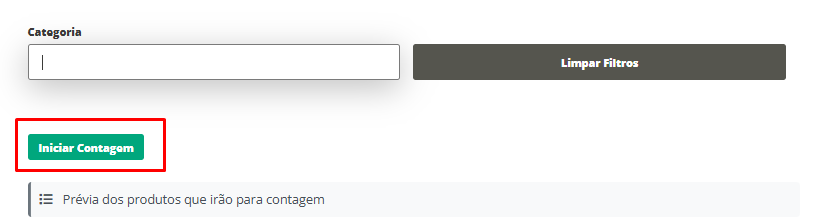
Onde será apresentada a seguinte mensagem
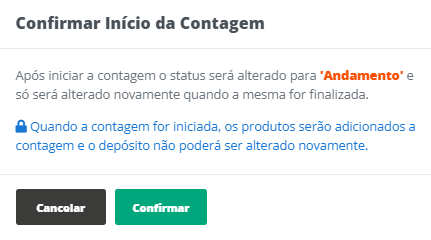
Ao clicar em Confirmar, o status irá para Andamento na qual, não poderá mais ser alterado o depósito.
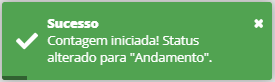
Ao confirmar, novas opções serão disponibilizadas para inicio de contagem do inventário
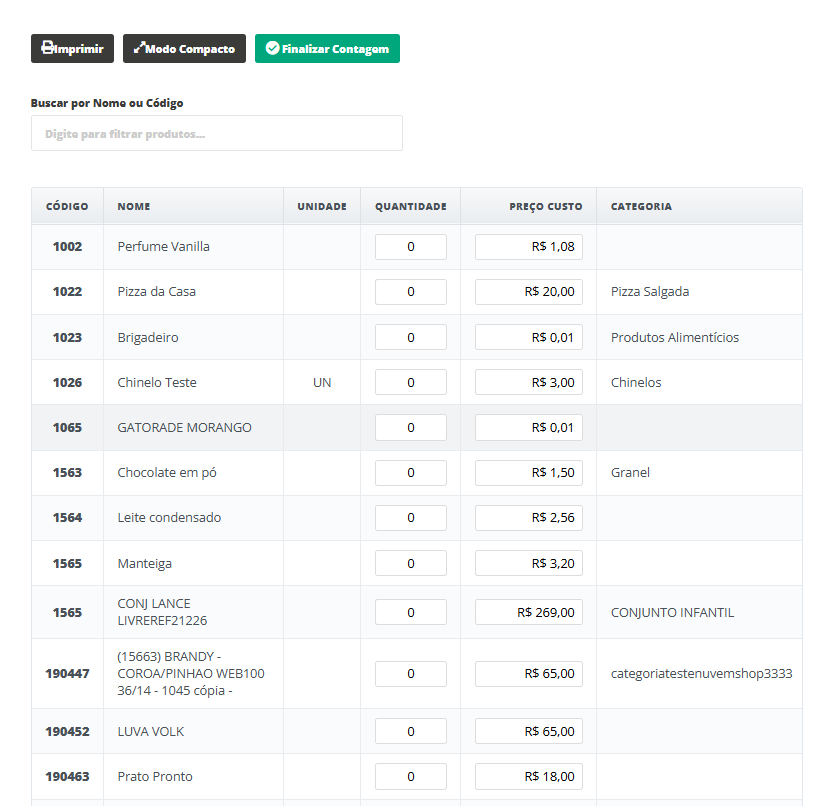
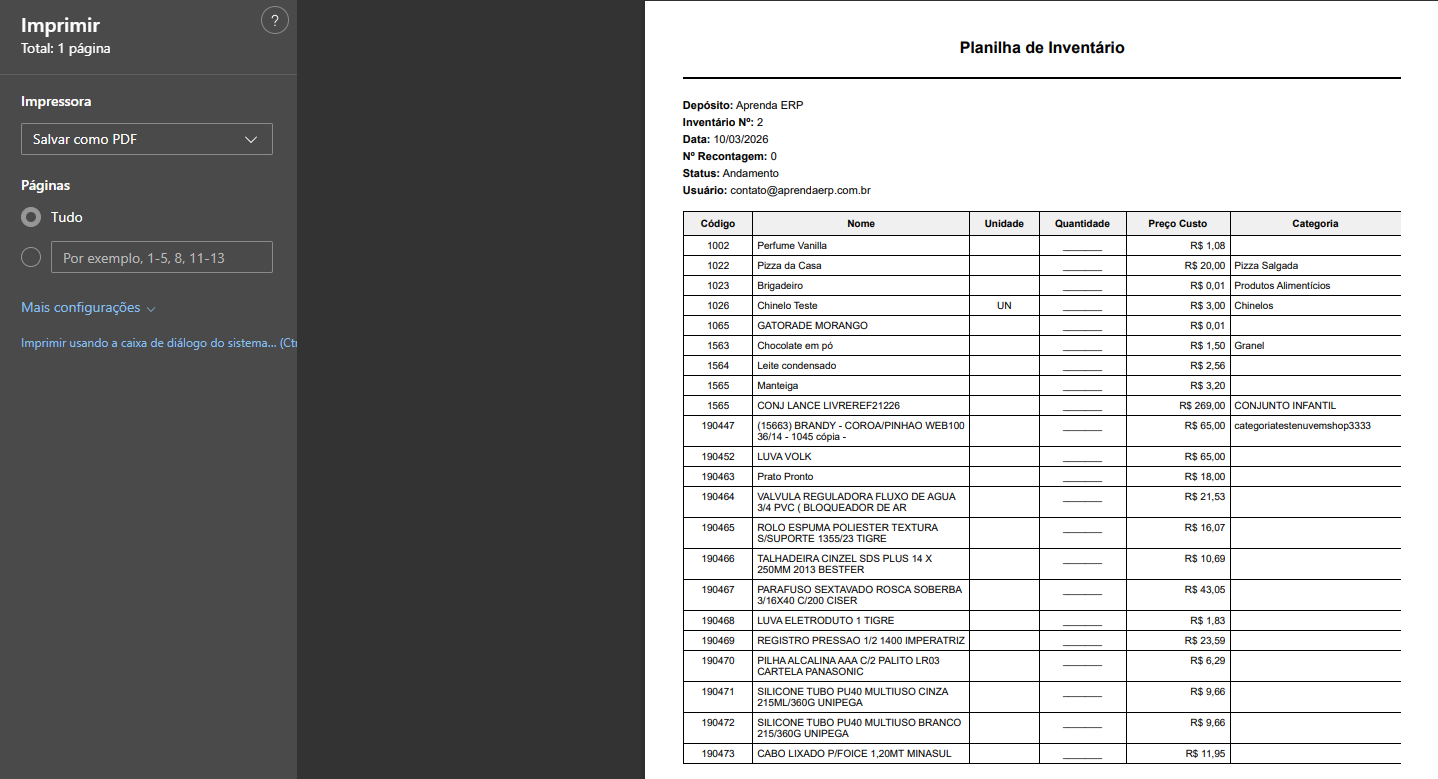
Imprimir: possui a funcionalidade para realizar a impressão da tabela de produtos caso o usuário deseja efetuar a contagem fisicamente;
Modo Compacto: possui melhor visualização deixando em tela só o que importa para a contagem, facilitando o uso em tablets;
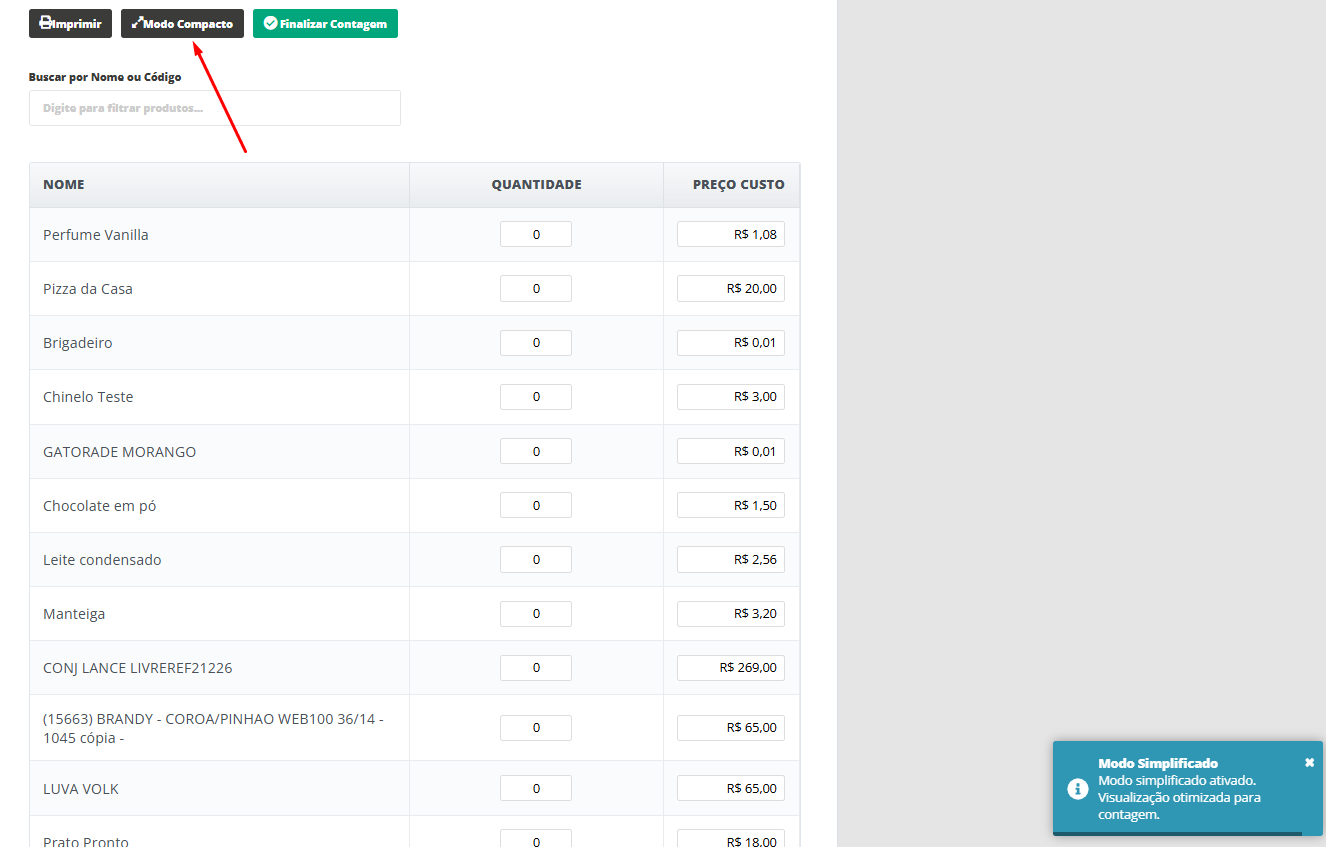
Finalizar Contagem: essa opção direciona para a próxima etapa da contagem, na qual pode demorar devido a quantidade de itens, ja que por sua vez é realizado diversas validações e busca de saldo de diversos produtos.
Ao clicar em finalizar contagem, será apresentada a seguinte informação
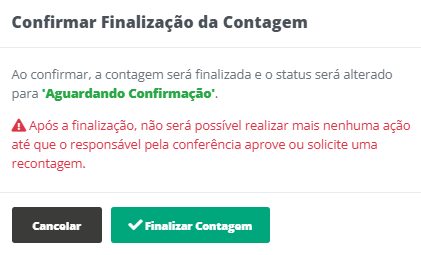
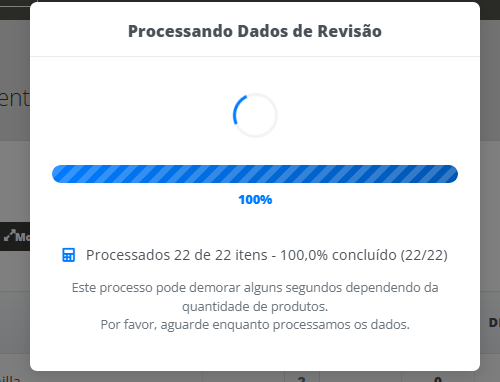
Então clique em Finalizar Contagem, onde será processado as informações
Em aguardando confirmação, será disponibilizada a tela de visualização para o usuário. Onde, usuários com a permissão de APROVAR irá visualizar uma determinada informação, e usuários sem a permissão, irão visualizar uma determinada tela.
- Usuário com permissão de APROVAR INVENTÁRIO
Para este usuário será apresentada novas informações sobre a contagem efetuada
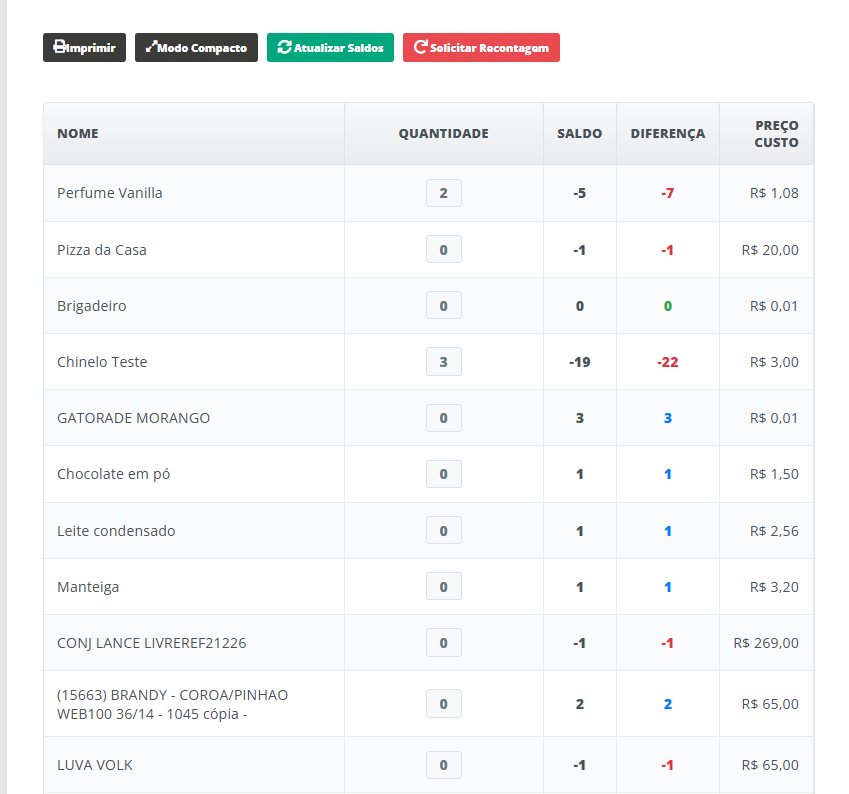
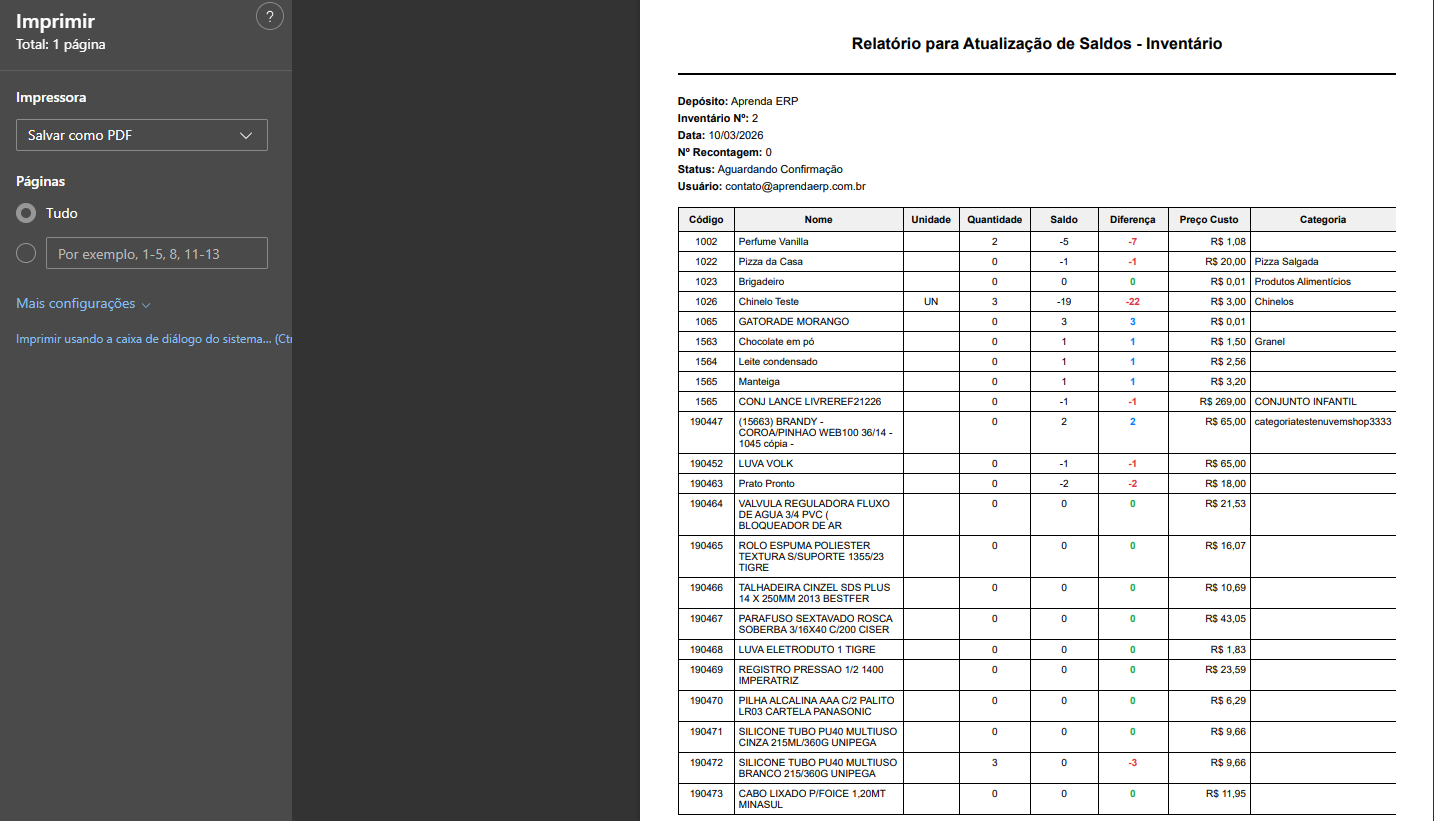
Imprimir: ao clicar em imprimir será impressa o documento de conferência, na qual poderá solicitar a recontagem para que possa ser aprovado e seja atualizado os saldos.
Modo compacto: possui melhor visualização deixando em tela só o que importa para a contagem, facilitando o uso em tablets;
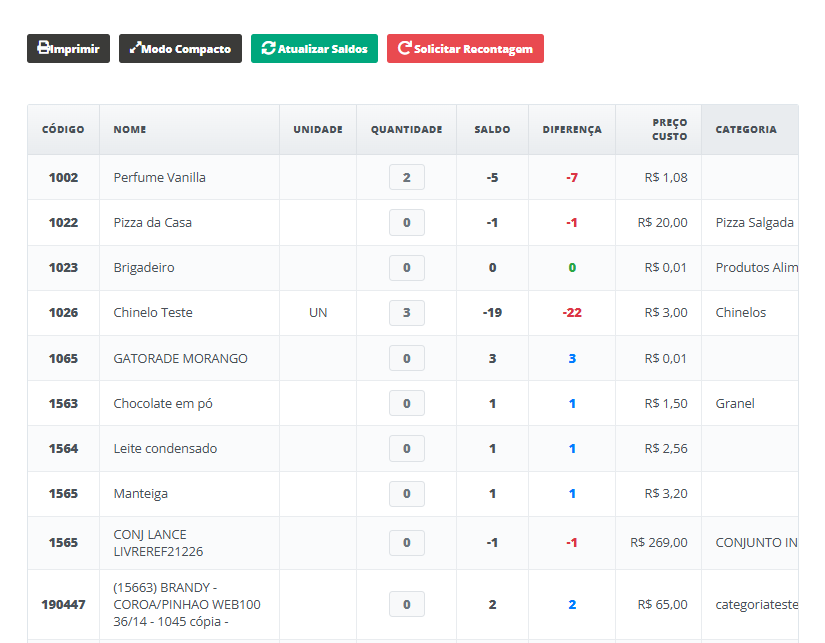
Solicitar Recontagem: caso haja alguma divergência, ao clicar em solicitar recontagem, o usuário deverá efetuar novamente o fluxo de contagem;
Atualizar Saldo: ao clicar nesta opção, o inventário será fechado e será efetuada as devidas movimentações de entradas e saídas para ajuste de estoque, onde será levada em consideração na movimentação a categoria a qual foi selecionada inicialmente e a data do inventário.
Importante:
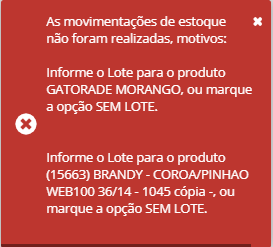
Produtos com controle de Lote e Número de Série não é possível gerar a verificação de inventário.
Agora é com você, aproveite ao máximo as oportunidades do Sistema ERP! Esperamos que este artigo tenha esclarecido suas dúvidas e que te ajude a aproveitar ainda mais as funcionalidades disponíveis. Restou alguma dúvida? Entre em contato com o seu fornecedor para maiores informações!