Neste artigo será descrito, de forma breve, as configurações que o Sistema ERP possui junto a Configurações do ERP. Acompanhe este artigo para saber mais.
Acesse Menu Lateral Configurações e em seguida Submenu Configurações do ERP
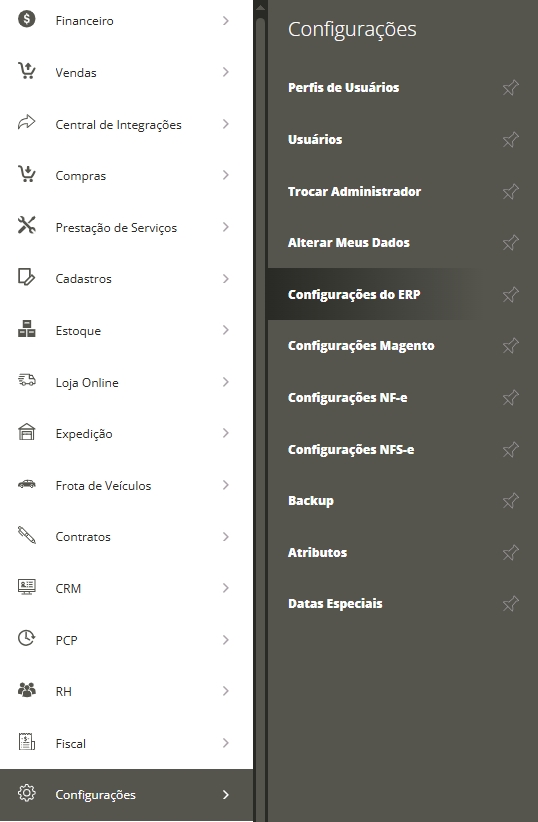
Onde será possível visualizar as funcionalidades que são disponibilizadas algumas configurações de forma geral dentro do Sistema ERP
Vendas
Ao expandir a funcionalidade de Vendas, iremos visualizar as configurações disponiveis:
Não permitir alterar comissão do vendedor na venda: destaque essa opção se desejas estar bloqueando na tela de pedidos e orçamentos o campo de comissão, para que seja sincronizado conforme configuração do cadastro do usuário e não permita ser preenchido ou alterado no momento da venda no acesso do usuário;
Mostrar Informações de custo nas vendas: destacada essa opção será apresentada na edição do item na venda o campo preço de custo do produto para usuários cadastrados;
Preço de Custo com Acréscimos: Essa opção quando MARCADA, faz com que o sistema apresente o valor de preço de custo com acréscimo e não o valor de preço de custo nas vendas
Não solicitar lote ao adicionar produto nas vendas: essa opção quando DESMARCADA, faz com que o sistema solicite o lote e validade no cadastro do pedido, quando adicionados produtos na venda, já MARCADA essa opção será solicitado o lote e validade apenas no faturamento;
Não permitir Vendedor modificar o valor nas vendas: quando destacada essa opção, será bloqueado o campo de valor nas vendas para usuários do tipo Vendedor, pra que eles não possam esse usuário não possa efetuar nenhuma alteração de valor da venda;
Não permitir Vendedor oferecer desconto nas vendas: com essa opção destacada os usuários do tipo Vendedor não poderão estar aplicando nenhum tipo de desconto na venda;
Somar ICMS ST no valor final da venda: essa opção marcada, será somado o valor do ICMS ST que esta configurado nas Operações Fiscais, visto que, as configurações fiscais necessitam estar configuradas corretamente para que essa informação seja acatada na venda;
Somar IPI no valor final da venda: destaque essa opção se desejas que o Valor do IPI configurado no cadastro do produto seja somado no valor total da sua venda;
Descontar ICMS Desonerado no valor total da nota: se configurado essa opção onde, a situação de ICMS vinculada ao produto for Desonerado, será descontado o valor desta desoneração de ICMS no valor total da nota a ser emitida;
Somar comissão do vendedor no valor de Venda de produto: destaque essa opção se desejas que o valor da comissão do vendedor vinculado a venda seja somado no valor total e pago pelo cliente vinculado a venda;
Considerar impostos no cálculo da comissão: essa opção só será destacada se desejas que os impostos da venda sejam considerados da comissão vinculado a venda;
Definir parcelas usando como base a data atual: ao selecionar essa opção e parcelas forem geradas no pedido, o sistema irá utilizar a data atual como base para o vencimento das parcelas e não a data de cadastro do pedido;
Faturar pedido somente após conferência: essa opção será destacada quando desejas estar gerando uma Ordem de Expedição para conferência dos itens antes que o faturamento seja efetuado;
Lançar comissões automaticamente: destaque essa opção para que ao faturar a venda automaticamente seja gerado o valor da comissão junto ao financeiro;
Tipo Faturamento Comissão: selecione de qual forma deseja que o valor de comissão seja lançado junto ao financeiro:
- Total ao faturar o pedido: onde será lançado ao financeiro o valor integral da comissão do vendedor ao faturar a venda;
- Parcial mediante a quitação: onde a comissão será lançada parcialmente de acordo com o valor das parcelas que estão sendo pagas
Bloquear Campo Código no Pedido/Orçamento: destaque essa opção se desejas que o campo código da venda fique bloqueado aos usuários para que não sofra alterações;
Considerar taxas de credenciadora nos Pedidos e Orçamentos: se desejas que ao informar a forma de pagamento de cartão de débito e crédito sejam levadas em consideração as taxas que estão configuradas no cadastro da credenciadora, é necessário estar destacando esse campo. Caso o mesmo permaneça desmarcado, nenhuma venda gerada na tela de pedidos e orçamentos irá levar em consideração as taxas;
Enviar orçamento por e-mail com botão de aprovação automática: ao gerar o orçamento e aprovar o mesmo, ele será enviado junto ao e-mail do cliente que se encontra vinculado ao cadastro e destacado na venda, onde só será enviado se este campo estiver destacado;
Bloquear novas vendas para clientes inadimplentes: destaque esse campo se desejas que não seja permitido faturar vendas a clientes que possuem lançamentos vencidos junto ao financeiro;
Considerar todos os lançamentos no cálculo de crédito utilizado pelo cliente: quando esta opção estiver DESMARCADA o sistema irá considerar somente vendas em aberto como crédito utilizado pelo cliente. Se MARCADA o sistema considerará todos os lançamentos em aberto para o calculo deste crédito;
Atualizar Prazo de Garantia nos Equipamentos da OS ao Faturar: destaca essa opção, o sistema irá deixar o campo de fim da garantia bloqueado, onde ele irá atualizar a data de acordo com a data de faturamento da OS;
Obrigatório informar comissão e um vendedor válido para Aprovar e Faturar o pedido: ao destacar esse campo será obrigatório possuir um vendedor informado na venda e o memso necessita ter a configuração de comissão configurada em seu cadastro de usuário;
Não Somar Frete e Seguro na base de calculo do IPI: para que o valor do frete não seja acrescentado no valor do IPI de sua venda destaque esse campo;
Fixar frete: ao fixar o frete, o valor informado será dividido entre os itens de acordo com a quantidade de cada, adicionando mais itens ou retirando o valor do frete fixado irá permanecer o mesmo;
Gerar volumes automaticamente: essa opção será destacada para que quando a nota fiscal for gerada através da venda, essa informação já conste na aba Transporte;
Categoria de venda padrão em novas pessoas: informe a categoria padrão se desejas que seja preenchida automaticamente ao cadastrar um novo cliente no sistema;
Selecionar Lote Único Automaticamente: destacada essa opção, o lote do produto será selecionado automaticamente de acordo com a quantidade vinculada a ele e quantidade do produto informado na venda;
Prazo Validade Pedidos (Em Dias): informe quantos dias de prazo para validade seu pedido irá possuir;
Plano de Contas Padrão: informe o plano de contas que deseja que seja padrão para todas as vendas feitas através da tela de pedidos e orçamentos;
Prazo de Devolução das Saídas Consignadas: informe em dias, qual o prazo para devolução de saídas consignadas, após isso só será permitido o faturamento da saída consignada;
Prazo para Garantia nos Equipamentos da OS (Em Dias): informe quantos dias deseja que seja o prazo máximo de garantia das OS geradas no sistema;
Habilitar Lançamentos sem Movimentar Estoque: permite gerar lançamentos financeiros mantendo o status de PEDIDO SEM MOVIMENTAR ESTOQUE (quando não configurada a reserva de estoque e sem informar categoria de venda). Permite editar o pedido e recalcular os lançamento financeiros, movimentando somente quando aprovar e faturar o pedido.
PDV

Ao expandir a funcionalidade de PDV, iremos visualizar as configurações disponiveis:
Não Permitir Troca de Usuário: essa opção destacada não irá disponibilizar a troca seleção do vendedor na tela do PDV;
Permitir apenas Vendedores na Troca de Usuário: somente usuários do tipo vendedores poderão estar alterando o vendedor nas vendas do PDV;
Permitir Edição de Preços dos Produtos: com essa opção destacada é possível permitir que os itens adicionados no PDV podem sofrer alteração do preço de venda;
Permitir venda de serviços: essa configuração destacada, será possível buscar e finalizar vendas com Serviços no PDV. A NFC-e e CF-e SAT não irá possuir serviços no documento fiscal, será necessário emitir a NFS-e separadamente;
Escolher emissão de documento ao finalizar venda: essa opção irá lhe permitir selecionar o documento fiscal ou o não fiscal ao finalizar a venda. Mas só será possível se no cadastro da empresa o documento padrão de emissão for NFC-e ou CF-e SAT.
Somar IPI no valor final da venda: destaque essa opção se desejas que o Valor do IPI configurado no cadastro do produto seja somado no valor total da sua venda;
Emitir NFC-e em contingência caso a SEFAZ esteja indisponível: destaque somente essa opção quando a SEFAZ ativar a contingência junto ao portal Nacional;
Agrupar o relatório de fechamento de caixa por formas de pagamento: ao destacar essa opção, o relatório de fechamento de caixa irá deixar separado as vendas por formas de pagamento;
Exibir apenas produtos com estoque maior que zero na empresa e depósito informados no cadastro do usuário: só irá ser apresentado na venda os itens que possuem o saldo positivo, conforme o depósito configurado no cadastro do usuário, não sendo apresentado os itens com saldo zerado ou negativo;
Impressão direto pela impressora: destaque essa opção se desejas imprimir o documento gerado no PDV pela impressora direta;
Impressão ao finalizar venda: ao destacar essa opção, ao finalizar a venda será impresso automaticamente o comprovante da venda, mas para isso a opção anterior também necessita estar destacada;
Pesquisa detalhada dos Produtos PDV: Fechamento de Caixa as Cegas: ao marcar essa opção, não será apresentado os valores no caixa do operador;
Margem Permitida de Divergência de Caixa: a margem indicada neste campo será responsável pelo resultado informado no relatório de Fechamento de caixa. Se o valor do fechamento do caixa possuir uma divergência superior a esta margem, o relatório irá indicar que há divergência no fechamento de caixa listado.
Imprimir 2º via ao Utilizar Crédito Loja no PDV: através do integrador de impressoras, será impresso duas vias não fiscais de vendas feitas com a forma de pagamento crédito loja;
Validade dos Vales de Crédito: preencha com a quantidade de dias que o vale crédito ficará em vigor para utilização, se o campo não ser preenchido será levado em consideração 30 dias após a geração do mesmo;
Tamanho Impressão Demonstrativo de Fechamento de Caixa: selecione qual o tamanho do demonstrativo de caixa, onde ele pode se impresso em folha A4 ou em impressora térmica de 50mm ou 80mm;
Seleção de Lote dos Produtos na Venda: este campo irá lhe apresentar 3 formas a qual pode ser configurado referente a vendas de produtos com Lote no PDV
- Manual: será listado os lotes disponiveis do produto e então será selecionado de forma manual qual o lote que será vinculado a venda;
- Automática pelo maior saldo: o lote do item será selecionado automaticamente de acordo com a quantidade maior de saldo disponível vinculado ao lote;
- Automática pelo vencimento mais próximo: o sistema irá selecionar automaticamente o lote do produto na venda de acordo com a data de validade do lote mais próxima ao seu vencimento;
Obrigar o preenchimento de cliente: ao destacar essa opção a mesma irá se tornar obrigatório o preenchimento do cliente na tela do PDV;
Ignorar CFOP padrão do produto: essa opção destacada irá ignorar a CFOP informada no cadastro do produto e puxar ao documento fiscal da venda a CFOP configurada na Operação Fiscal;
Habilitar Geração Orçamentos no PDV: irá disponibilizar a opção de Finalizar como Orçamento no PDV, lembrando que é necessáiro configurar separadamente por usuário após;
Habilitar Opções de Tele-Entrega no PDV: essa opção destacada irá disponibilizar o campo taxa de entrega para que seja cobrada junto a venda;
Não salvar devolução no PDV como reforço de caixa: ao marcar essa opção, após realizar uma devolução ou excluir um pedido/orçamento, a devolução não constará no reforço de caixa.
Financeiro

Ao expandir a funcionalidade de Financeiro, iremos visualizar as configurações disponiveis:
Conciliar Automaticamente ao Pagar: com esta opção destacada, ao quitar um lançamento sem importação do OFX, o memso será marcado como conciliado;
Não Separar Contas Bancárias por Empresa: destaque essa opção para que possa ser usado as contas bancárias cadastradas no sistema para todas as empresas, sem que a mesma possua vinculo ao cadastro da conta bancária;
Ao pagar o faturamento da Venda, não pagar automaticamente a comissão vinculada: essa opção desmarcada efetua a baixa automática dos lançamentos de comissões, com ela DESTACADA a baixa das comissões deverá ser efetuada manualmente;
Obrigatório informar o campo Grupo nos Lançamentos: ao marcar essa opção o campo grupo de lançamentos se torna obrigatório junto ao cadastro do lançamento financeiro;
Somente permitir vincular contas com planos de último nível: destacando essa opção, poderá ser utilizado apenas plano de contas que não possuem filhos cadastrados;
Obrigatório informar conta bancária nos lançamentos financeiros: destaque essa opção para que se torne obrigatório o preenchimento da conta bancária no lançamento financeiro;
Plano de Contas para Lançamentos de Taxa de Montagem: informe o plano de contas a ser vinculado nos lançamentos de taxa de montagem;
Plano de Contas das Comissões vinculadas ao faturamento da Venda: informe o plano de contas padrão a ser vinculado a lançamentos de comissão;
Comissão PDV Data de Travamento do Financeiro: defina uma data de travamento para alterações de lançamentos de comissão do PDV;
Habilitar rateio dos Centro de Custos: destaque essa opção se desejas vincular mais de um centro de custo ao plano de contas, distribuindo a porcentagem entre eles;
Permitir Centro de Custos em Receitas: destaque essa opção se desejas utilizar o centro de custo para planos de contas de receitas;
Plano de contas do Juros Cobrado do cliente: selecione o plano de contas a ser vinculado aos juros gerados por lançamentos em atraso;
Grupo de Lançamentos do juro cobrado do cliente: selecione o grupo de lançamentos a ser vinculado aos juros gerados por lançamentos em atraso;
Ignorar inadimplentes ao somar os valores previstos em lançamentos: ao marcar esse campo será ignorado o valor pendente em lançamentos do cliente, e será permitido nova
Bloquear envio de comprovantes na tela de fatura online: não será disponibilizado a opção de carregar o comprovante de pagamento junto ao link de faturas online, que é disponibilizado no cadastro da pessoa;
Bloquear exclusão e edição de lançamentos pagos: ao habilitar essa opção, o sistema não irá permitir excluir e editar lançamentos que possuem pagamentos vinculados, sem antes, efetuar a exclusão dos vínculos de pagamento;
Cadastrar Senha:
Boletos

Ao expandir a funcionalidade de Boletos, iremos visualizar as configurações disponiveis:
Pular Edição ao Gerar Boletos: destaque essa opção para que seja gerado o PDF do boleto, sem que seja direcionado a tela de edição do boleto;
Boletos Automáticos em Recorrências, Parcelamentos e Contratos: ao gerar lançamentos avulsos com recorrência ou parcelamento, o boleto será gerado automaticamente das parcelas
Excluir Lançamento Financeiro ao Cancelar Boleto: ao destacar essa opção será excluído o lançamento financeiro vinculado ao boleto, quando o boleto for cancelado;
Não atualizar boletos vencidos que estejam pagos ou com remessa gerada: destaque essa opção se desejas que o sistema não atualize a data de vencimento dos boletos que já possuem quitação ou remessa gerada;
Usar endereço de cobrança do cliente nos boletos: destaque essa opção se desejas que o endereço a ser utilizado seja o de cobrança do cadastro do cliente e não o endereço padrão;
Agrupar boletos ao gerar Carnê Bancário: destaque essa opção para que os boletos bancários sejam agrupados quando gerado o carnê bancário, com a opção desmarcada será gerado individualmente;
Mensagem padrão boletos: descreva a mensagem que desejas ser apresentada no boleto bancário;
Cobrança Automáticas

Ao expandir a funcionalidade de Cobranças Automáticas, iremos visualizar as configurações disponiveis:
Enviar cobrança via e-mail assim que o boleto for gerado: destaque a opção se desejas que seja enviado um e-mail de cobrança assim que o boleto for gerado;
Enviar cobrança via WhatsApp assim que o boleto for gerado: destaque a opção se desejas que seja enviado através do WhatsApp uma mensagem de cobrança assim que o boleto for gerado;
Enviar cobrança via e-mail para boletos " " dias antes do vencimento: destaque essa opção se desejas que seja enviado por e-mail uma notificação do boleto de cobrança e juntamente quantos dias antes do vencimento seja enviado;
Enviar cobrança via WhatsApp para boletos " " dias antes do vencimento: destaque essa opção se desejas que seja enviado através do WhatsApp uma notificação do boleto de cobrança e juntamente quantos dias antes do vencimento seja enviado;
Enviar cobrança via e-mail para boletos no dia do vencimento: selecione essa opção se desejas que no dia do vencimento do boleto gerado é enviado por e-mail a notificação do vencimento;
Enviar cobrança via WhatsApp para boletos no dia do vencimento: selecione essa opção se desejas que no dia do vencimento do boleto gerado é enviado através do WhatsApp a notificação do vencimento;
Enviar cobrança via e-mail para boletos após " " dias de atraso: destaque essa opção se desejas enviar automaticamente uma notificação ao cliente sobre o boleto em atraso e selecione quantos dias após o vencimento essa notificação seja enviada;
Reenviar a mensagem a cada 5 dias: destaque se desejas que seja enviado a notificação do atraso do boleto a cada 5 dias para o e-mail do sacado;
Enviar cobrança via WhatsApp para boletos após " " dias de atraso: destaque essa opção se desejas enviar automaticamente uma notificação ao cliente através do WhatsApp sobre o boleto em atraso e selecione quantos dias após o vencimento essa notificação seja enviada;
Reenviar a mensagem a cada 5 dias: destaque se desejas que seja enviado a notificação do atraso do boleto a cada 5 dias para o WhatsApp do sacado;
Enviar cobrança via e-mail assim que o Lançamento for gerado: destaque a opção se desejas que seja enviado um e-mail de cobrança assim que o lançamento financeiro for gerado;
Enviar cobrança via WhatsApp assim que o Lançamento for gerado: destaque a opção se desejas que seja enviado através do WhatsApp uma mensagem de cobrança assim que o lançamento financeiro for gerado;
Enviar cobrança via e-mail para Lançamentos "" dias antes do vencimento: destaque a opção se desejas que seja enviado através do e-mail uma mensagem de cobrança assim que o lançamento financeiro for gerado;
Enviar cobrança via WhatsApp para Lançamentos "" dias antes do vencimento: destaque essa opção se desejas que seja enviado através do WhatsApp uma notificação do lançamento financeiro de cobrança e juntamente quantos dias antes do vencimento seja enviado;
Enviar cobrança via e-mail para lançamentos no dia do vencimento: selecione essa opção se desejas que no dia do vencimento do lançamento financeiro gerado é enviado por e-mail a notificação do vencimento;
Enviar cobrança via WhatsApp para lançamentos no dia do vencimento: selecione essa opção se desejas que no dia do vencimento do lançamento financeiro gerado é enviado através do WhatsApp a notificação do vencimento;
Enviar cobrança via e-mail para lançamento após "" dias de atraso: destaque essa opção se desejas enviar automaticamente uma notificação ao cliente sobre o lançamento financeiro em atraso e selecione quantos dias após o vencimento essa notificação seja enviada;
Reenviar a mensagem a cada X dias: destaque se desejas que seja enviado a notificação do atraso do lançamento financeiro a cada X dias para o e-mail do sacado;
Enviar cobrança via WhatsApp para lançamentos após "" dias de atraso: destaque essa opção se desejas enviar automaticamente uma notificação ao cliente através do WhatsApp sobre o lançamento financeiro em atraso e selecione quantos dias após o vencimento essa notificação seja enviada;
Reenviar a mensagem a cada X dias: destaque se desejas que seja enviado a notificação do atraso do lançamento financeiro a cada X dias para o WhatsApp do sacado;
Enviar automaticamente documentos como NF-e e CT-e via WhatsApp: destaque essa opção se desejas que ao emitir uma NF-e ou CT-e sejam enviadas automaticamente ao WhatsApp vinculado ao telefone da nota;
Estoque

Ao expandir a funcionalidade de Estoque, iremos visualizar as configurações disponiveis:
Não emitir alertas e permitir vendas com estoque negativo: ao destacar essa opção, será possível efetuar vendas de produto que não possuem saldo maior que zero;
Permitir que Produtos tenham o mesmo Código de Barras - EAN: destacando essa opção é permitido utilizar o mesmo código EAN nos produtos cadastrados;
Dias Consumo Estoque para Cálculo na Listagem de Produtos: Abater Estoque de Compostos no PCP: ao destacar essa opção, o sistema irá apenas dar baixa nos compostos dos produtos quando finalizado uma OP;
Baixa Estoque de Compostos ao iniciar Ordem de Produção: destacando essa opção o sistema irá dar baixa nos compostos do produto a ser produzido quando a OP for iniciada;
Informar Quantidade Consumida Manualmente: com esta opção ativada será possível editar manualmente o campo "Quantidade Total" da composição dos produtos no processo de produção do PCP;
Não separar Depósitos por Empresa: com esta opção ativada, todos os depósitos serão exibidos aos usuários, independente das empresas selecionadas na configuração do usuário;
**Permitir controle de estoque de Kits:
- Kit pode gerar movimentações de estoque: movimentação do estoque do produto final;- Estoque do Kit calculado com base nas composições:** estoque dinamico, estoque do kit com base nas composições
Fórmula de Cálculo do Preço de Venda do Produto Padrão: ao alterar essa configuração, as informações dos produtos existentes não serão alteradas. Para recalcular os produtos existentes com essa precificação é necessário exportar a planilha de produtos e importar novamente;
- CUSTO + % DESPESAS + % MVA: cálculo padrão do sistema para compor o preço de venda final, ou seja, será o preço de custo com acréscimos gerado de todas as despesas da nota e o preço de custo, somando com a porcentagem do MVA configurado;
- Markup ( CUSTO / 100 - ( % DESPESAS + % MVA): alterando os campos do calculo de Markup, será apresentado o valor final de preço de venda do seu item no cadastro do produto;
Movimentar Estoque de Nota de Entrada Manualmente: com esta opção marcada, será necessário dar o comando de movimentação de estoque da nota, após da nota ser aprovada;
Atualizar Custo ao Aprovar Notas de Entrada: ao destacar essa opção, o sistema irá atualizar o preço de custo dos itens da nota de entrada conforme as configurações a seguir:
Forma de Cálculo Automático do Custo do Produto:
- Tomar como base média histórica: selecione essa opção se desejas que o sistema efetue o calculo de média histórica dos valores de notas de entrada no cadastro do produto;
- Quantidade de notas a considerar na média histórica: informe a quantidades de notas que o sistema deve levar em consideração no cálculo de média histórica;
- Tomar como base a última nota de entrada: ao aprovar a nota de entrada, os dados presentes no XML de entrada serão atualizados no cadastro do produto;
- Tomar como base custo de saldo em estoque: será calculado a quantidade do estoque atual e o valor do custo desse estoque, para compor os valores do cadastro do seu produto;
Alterar Preço de Venda nas Notas de Entrada:
Atualizar Preço de Custo de Variações ao Aprovar Nota de Entrada: ao utilizar a opção "alterar preço de venda nas notas de entrada" o preço será fixado e atualizado em todas as variações do produto, caso contrário, somente o preço de custo será alterado nas variações, mantendo o calculo de lucro já usado nas definições do lucro;
Ignorar ICMS na Precificação: ao destacar essa opção, o sistema irá ignorar o valor do ICMS próprio na nota de entrada;
Ignorar ICMS-ST na Precificação: ao destacar essa opção, o sistema irá ignorar o valor do ICMS ST na nota de entrada;
Ignorar FCP ST na Precificação: ao destacar essa opção, o sistema irá ignorar o valor do FCP ST na nota de entrada;
Habilitar Reserva de Estoque: ao destacar estará utilizando a opção de reserva de estoque nos itens informados nos pedidos;
Reservar Estoque para seguintes casos:
- Pedido: ao selecionar essa opção, as vendas de status de Pedido serão reservados as unidades do estoque;
- Pedido não faturado: ao selecionar essa opção, as vendas de status de Pedido não faturado serão reservados as unidades do estoque;
Expedição

Ao expandir a funcionalidade de Expedição, iremos visualizar as configurações disponiveis:
Ordens de Expedição - Agrupar Etiquetas por Venda:
Ordens de Expedição - Agrupar Etiquetas por Cliente:
Ordens de Expedição - Não Mostrar Produtos Nas Etiquetas:
Interface do Sistema

Ao expandir a funcionalidade de Interface do Sistema, iremos visualizar as configurações disponiveis:
Mostrar todos os Campos dos Formulários:
Ocultar Informações de Custos de Produção:
Ocultar Menor Preço nas Cotações:
Abrir nova tela na Edição: ao clicar na edição de uma informação do sistema, será aberta uma nova guia de edição;
Não mostrar avisos de renovação para usuários: ao destacar essa opção os avisos de expiração de licença não será apresentadas para usuários;
Abrir o menu lateral apenas no clique: com esta configuração marcada, o menu interativo da lateral esquerda não irá expandir automaticamente ao passar o mouse sobre;
Apresentar imagens dos produtos na edição das vendas: ao destacar essa opção na listagem dos itens na venda, será apresentada a imagem que esta vinculada ao cadastro do produto;
Desabilitar criação automática nos campos: destacada essa opção, não será disponibilizado o atalho de criação de novas informações nos campos que são disponibilizados;
Ocultar mensagem de inadimplência na edição de vendas: destacada essa opção, não será apresentada a informação do cliente inadimplente na venda;
Iniciar agendamento com a tarefa ativa: Quantidade de sugestões na busca rápida de produtos: por padrão é 25 itens a serem apresentados;
Ordenação das sugestões na busca rápida de produtos: define a ordenação que serão mostrados na busca;
Gerais

Ao expandir a funcionalidade de Gerais, iremos visualizar as configurações disponiveis:
Mostrar ao Vendedor Somente Seus Clientes: com essa configuração marcada, os usuários do tipo Vendedor conseguirão visualizar apenas pessoas onde estes são o Vendedor Padrão do Cliente;
Mostrar ao Coringa Somente Seus Clientes: com essa configuração marcada, os usuários do tipo Coringa conseguirão visualizar apenas pessoas onde estes são o Vendedor Padrão do Cliente;
Mostrar ao Coringa Somente Suas Vendas: com essa configuração marcada, os usuários do tipo Coringa conseguirão visualizar apenas as vendas onde estiverem marcado como Vendedor;
Desobrigatoriedade de CPF/CNPJ no cadastro de pessoas: essa opção marcada permite cadastrar pessoas sem a obrigatoriedade de CPF/CNPJ preenchido no cadastro;
Permitir cadastrar pessoas com CPF/CNPJ repetidos: marcada essa opção o sistema irá permitir utilizar CNPJs repetidos que já se encontram vinculados a cadastros de outras pessoas;
Obrigatoriedade de preenchimento do telefone no cadastro de pessoas: com esta opção marcada se torna obrigatório o preenchimento do campo telefone no cadastro da pessoa;
Gerar Modelos de Documentos em PDF: com esta opção destacada os modelos personalizados de documentos são baixados em formato PDF;
Não permitir ao Vendedor excluir Oportunidades: essa opção destacada bloqueia a permissão de usuário do tipo Vendedor possa excluir Oportunidades geradas;
Mostrar ao Vendedor Somente Suas Oportunidades: com essa configuração marcada, os usuários do tipo Vendedor conseguirão visualizar apenas as Oportunidades onde estiverem marcados como responsáveis;
Mostrar ao Coringa Somente Suas Oportunidades: com essa configuração marcada, os usuários do tipo Coringa conseguirão visualizar apenas as Oportunidades onde estiverem marcados como responsáveis;
Somar ICMS ST ao Valor Total do Produto na Ordem de Compra:
Somar IPI ao Valor Total do Produto na Ordem de Compra:
Permitir impressão de Unidade Tributável na DANFE:
Mostrar ao Usuário Somente Seus Agendamentos: com essa configuração marcada, os usuários do conseguirão visualizar apenas os Agendamentos onde estiverem marcados como responsáveis;
Mostrar Imagens dos Produtos na Pesquisa Avançada: relacionada a exibição das imagens na tela de pedidos e orçamentos;
Mostrar Imagens das composições na Ordem de Produção:
Habilitar Aprovação de Cotação: (somente o administrador poderá aprovar com essa opção?) nas configurações do cadastro de usuário.
Bloquear Campo Código: irá bloquear o campo código da tela de novos pedidos e geração de Ordem de Produção;
Não Enviar e-mail automático quando o CT-e é emitido: desabilitado o campo o sistema irá efetuar o envio automaticamente da CT-e para Remetente e Destinatário;
Permitir Editar Ordem de Compra se Status For "Entregue e Adicionado ao Estoque": permitir editar a Ordem de Compra se o Status for "entregue e adicionado ao estoque";
Desabilitar cache nos cálculos de saldos na página de Lançamentos: ao desabilitar o cache, os saldos serão recalculados a cada atualização da página. Porém isso pode causar lentidão;
Quantidade de meses para vencimento das férias do colaborador no Dashboard.: define a exibição de colaboradores com férias vencidas na tela inicial do sistema. Valor padrão é de 3 meses;
Casas Decimais nos campos de Quantidade: configure a quantidade de casas decimais que desejas visualizar nos campos de quantidade do sistema, caso não possua nenhuma informação, valores que possuírem casas decimais serão arredondados automaticamente;
Casas Decimais nos campos de Valor: configure a quantidade de casas decimais que desejas visualizar nos campos de valor do sistema, caso não possua nenhuma informação, valores que possuírem casas decimais serão arredondados automaticamente;
Casas Decimais nos campos de Valor de Relatório: configure a quantidade de casas decimais que desejas visualizar nos campos de valor de relatórios do sistema, caso não possua nenhuma informação, valores que possuírem casas decimais serão arredondados automaticamente;
Casas Decimais nos campos de Quantidade de Relatório: configure a quantidade de casas decimais que desejas visualizar nos campos de quantidade de relatórios do sistema, caso não possua nenhuma informação, valores que possuírem casas decimais serão arredondados automaticamente;
Casas Decimais nos campos de Porcentagem de Relatório: configure a quantidade de casas decimais que desejas visualizar nos campos de porcentagem de relatórios do sistema, caso não possua nenhuma informação, valores que possuírem casas decimais serão arredondados automaticamente;
Casas Decimais nos campos de Valor de Documentos: configure a quantidade de casas decimais que desejas visualizar nos campos de valor de documentos, caso não possua nenhuma informação, valores que possuírem casas decimais serão arredondados automaticamente;
Casas Decimais nos campos de Quantidade de Documentos: configure a quantidade de casas decimais que desejas visualizar nos campos de quantidade de documentos, caso não possua nenhuma informação, valores que possuírem casas decimais serão arredondados automaticamente;
Casas Decimais nos campos de Porcentagem de Documentos: configure a quantidade de casas decimais que desejas visualizar nos campos de porcentagem de documentos, caso não possua nenhuma informação, valores que possuírem casas decimais serão arredondados automaticamente;
Casas Decimais nos campos de Porcentagem: configure a quantidade de casas decimais que desejas visualizar nos campos de porcentagem do sistema, caso não possua nenhuma informação, valores que possuírem casas decimais serão arredondados automaticamente;
Permitir uso de vale crédito em mais de uma empresa: habilite esta opção se desejas utilizar o vale crédito vinculado a uma empresa em demais empresas cadastradas no sistema;