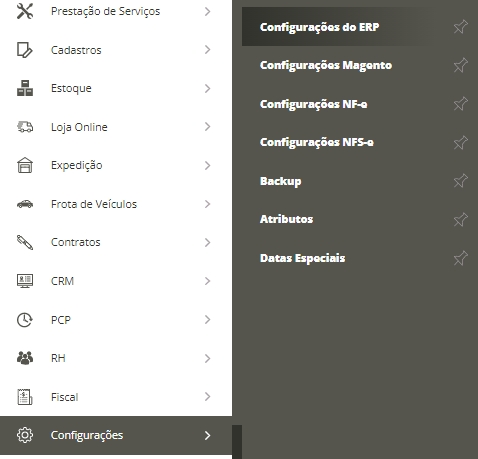
Com esse artigo vamos aprender a configurar algumas funções na qual iriam lhe auxiliar em diversas situações do seu dia a dia, agilizando e facilitando o manuseamento do ERP ERP. Para isso você deverá acessar o menu lateral Configurações, submenu Configurações do ERP.
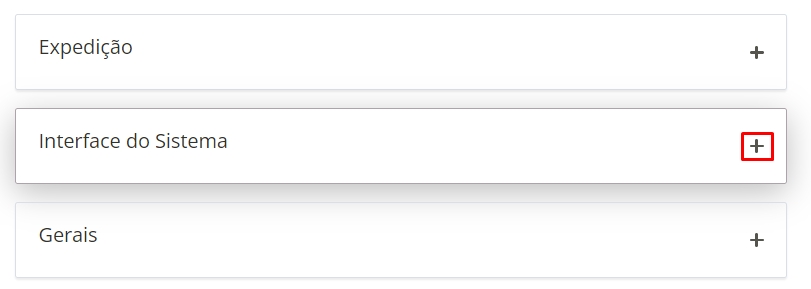
Após isso, basta expandir a seção Interface do Sistemaclicar no ícone de “+“. Assim as opções serão apresentadas para personalização, sendo elas:
Mostrar todos os Campos dos Formulários:esta opção sempre mostrará todos os campos disponíveis para preenchimento em cada tela do sistema; Ocultar Informações de Custos de Produção:ao marcar esta opção, os custos de produção de um produto dentro do PCP (por exemplo, custo das matérias-primas de sua composição) não poderão ser verificados; Ocultar Menor Preço nas Cotações:com esta opção marcada, será ocultado o menor preço das cotações; Abrir nova tela dea habilitação dessa função, o sistema irá abrir uma nova tela para edições; Não mostrar avisos de renovação para usuários:com essa opção habilitada, as notificações de renovação não serão exibidas para os usuários do sistema, apenas para o administrador da conta; Abrir o menu lateral apenas um clique:com essa opção marcada, o menu lateral não irá expandir automaticamente ao passar o mouse por cima; Apresentar imagens dos produtos na edição das vendas:com a habilitação dessa opção, as imagens dos produtos serão exibidas na edição das vendas; Desabilitar criação automática nos campos:com essa opção ativada, será desabilitado o recurso de criação automática nos campos; Ocultar mensagem de inadimplência na edição de vendas:com a habilitação desse recurso, a notificação que o cliente está inadimplente não será exibida no momento que informar os mesmos nas vendas; Iniciar agendamento com a tarefa ativa:com esse recurso o sistema passará a indicar os agendamentos com a tarefa ativa; Quantidade de sugestões na busca rápida de produtos:a definição desse recurso e definir a quantidade de produtos que serão exibidos na busca rápida nas telas do sistema; Ordenação das sugestões na busca rápida de produtos:esse recurso permite que seja decidido a ordem no qual serão exibidos os produtos na busca rápida sendo eles, Código NF-e ou Nome.
Agora é com você, aproveite ao máximo as oportunidades do Sistema ERP! Esperamos que este artigo tenha esclarecido suas dúvidas e que te ajude a aproveitar ainda mais as funcionalidades disponíveis. Restou alguma dúvida? Entre em contato com o seu fornecedor para maiores informações!
PreviousComo cancelar a NFC-e emitida no Sistema ERPNextComo conferir os produtos na Ordem de Expedição do Sistema ERP
Last updated 2 years ago