O Relatório de Consistência Valores Venda compara se os valores dos lançamentos financeiros e das notas são equivalentes aos das vendas realizadas no sistema. Caso os valores sejam os mesmos, o relatório apresenta as informações em cor preta. Caso sejam diferentes, o relatório informa os dados em cor vermelha, sinalizando que os valores não são iguais.
Para gerar este relatório, acesse o menu lateral Relatórios, submenu Vendas, e selecione a opção Consistência nos Valores da Venda.
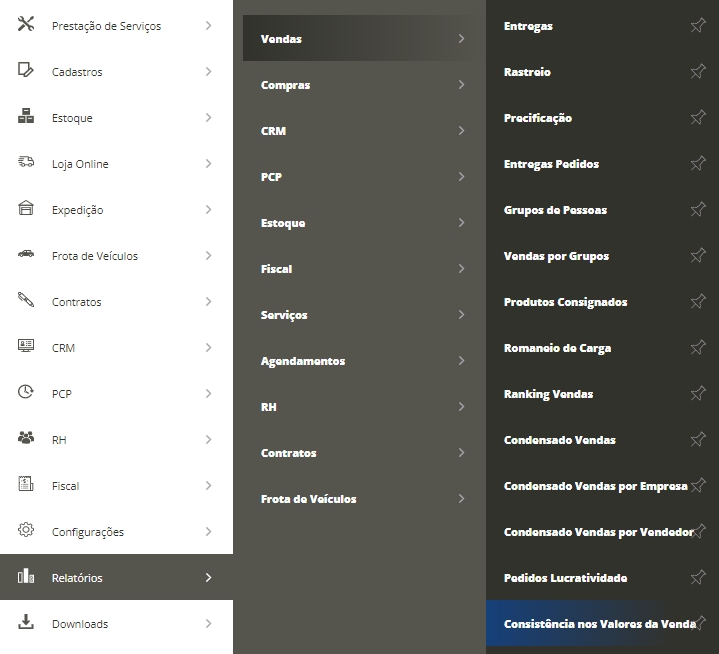
Em seguida, será possível você filtrar o relatóriopor algumas opções.
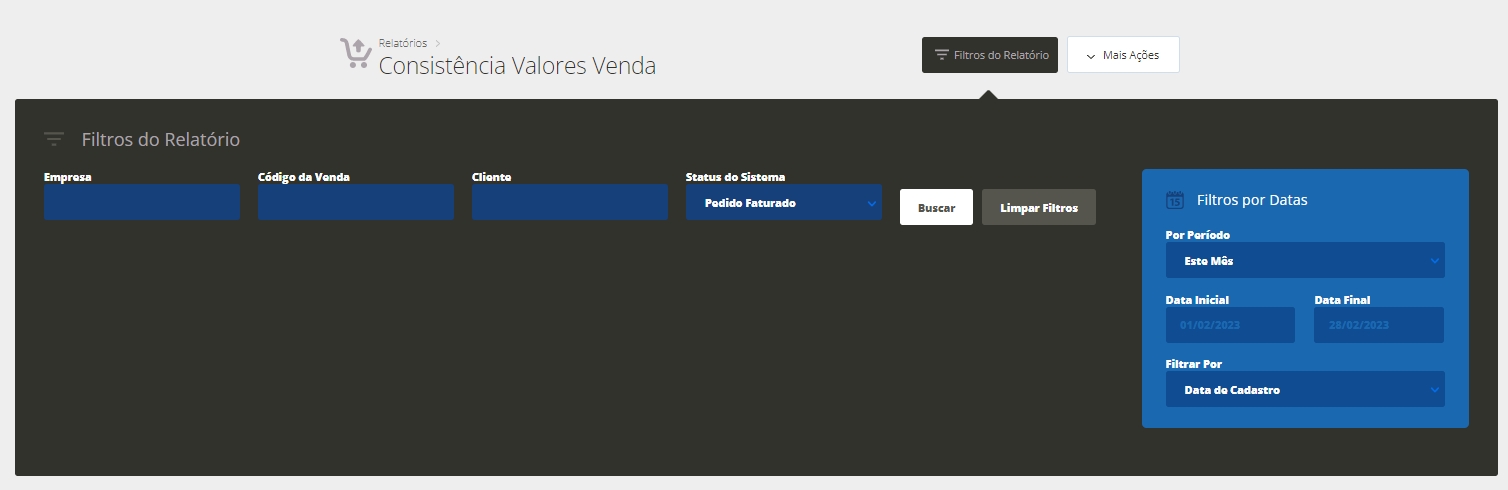
Empresa:informe a empresa que deseja verificar as vendas realizadas; Código da Venda:informe o código da venda; Cliente:informe o cliente para quem a venda foi realizada; Status do Sistema:selecione o status que deseja verificar as vendas no relatório; Por período:neste campo você pode selecionar alguma das opções informadas, e se desejar também pode personalizar o período; Data Inicial:caso for informado o período personalizado, é possível definir a data inicial que deseja filtrar o relatório. Caso contrário, esse campo será preenchido automaticamente de acordo com o período informado anteriormente; Data Final:caso for informado o período personalizado, é possível definir a data final que deseja filtrar o relatório. Caso contrário, esse campo será preenchido automaticamente de acordo com o período informado anteriormente; Filtrar Por:informe qual tipo de filtro das datas deseja filtrar as informações no relatório.
Depois de aplicado o filtro, serão exibidas no relatório as seguintes colunas.
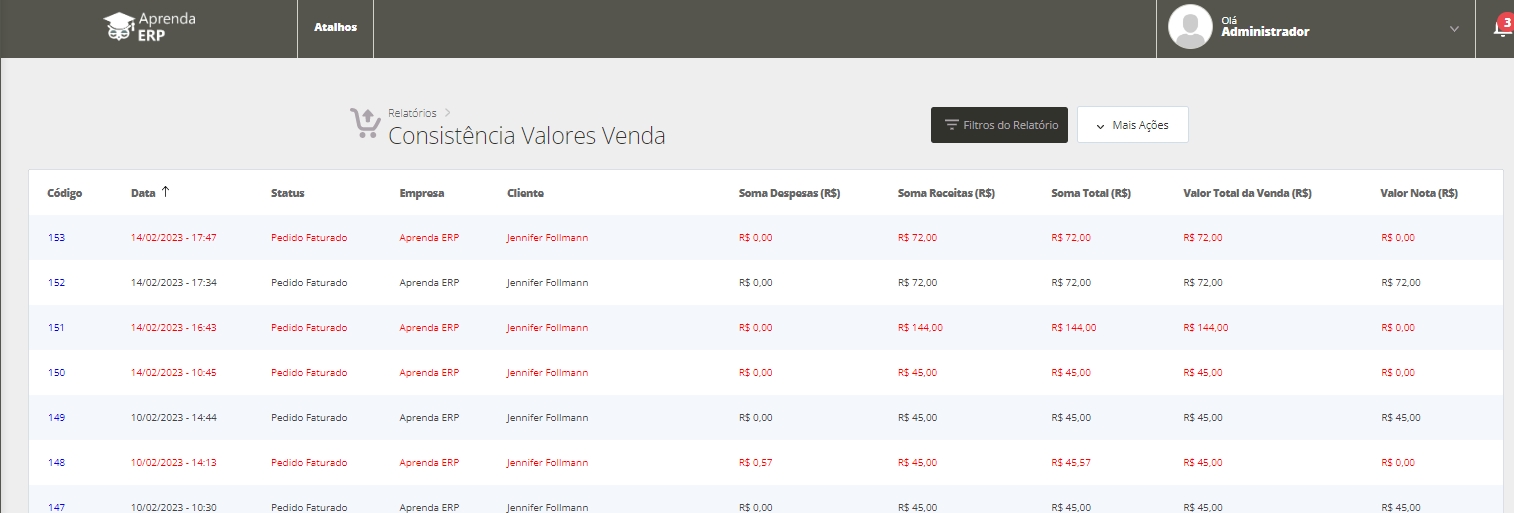
Código:código da venda; Data:data em que a venda foi cadastrada; Status:status do sistema em relação à venda; Empresa:empresa que registrou a venda; Cliente:nome do cliente para quem a venda foi realizada; Soma Despesas (R$):este campo se refere a soma dos lançamentos financeiros de despesa que foram gerados para venda, como por exemplo: taxa de montagem, comissão, etc; Soma Receitas (R$):este campo se refere a soma dos lançamentos financeiros de receita que foram gerados para a venda, como por exemplo a somatória de todas as parcelas; Soma Total (R$):este campo também se refere a soma total dos lançamentos financeiros que foram gerados para a nota de entrada; Valor Total da Venda:valor total da venda já aplicando o desconto; Valor Nota:valor da nota sem o desconto.
Fique atento!
Você deve ter percebido que neste relatório há linhas em cor preta e em cor vermelha.
Quando estiver em cor preta, se refere que os valores de: Total da Venda, Lançamento Financeiro (Soma Receitas) e Valor Nota estão iguais.
Em caso de estar em cor vermelha, pode ser por vários motivos:
- Caso venda ainda não esteja faturada, ou seja, que não tenha lançamento financeiro para a venda;
- Caso o valor do lançamento financeiro seja diferente do valor da venda;
- Caso o valor da nota emitida seja diferente do valor da venda;
- Não tenha sido gerada uma nota para a venda;
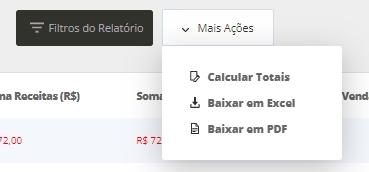
Além disso, ao clicar em Mais Açõesno topo da tela, é possível Calcular Totaisno relatório, Baixar em Excele também, Baixar em PDF.
Agora é com você, aproveite ao máximo as oportunidades do Sistema ERP! Esperamos que este artigo tenha esclarecido suas dúvidas e que te ajude a aproveitar ainda mais as funcionalidades disponíveis. Restou alguma dúvida? Entre em contato com o seu fornecedor para maiores informações!
PreviousComo zerar o saldo da conta bancária Sem Banco no Sistema ERPNextComo gerar o Relatório de Movimentações de Estoque no Sistema ERP
Last updated 1 year ago