O Relatório de Produtos Lote/Validadeexibe a quantidade que cada produto controlado por lote possui no estoque, conforme seu lote e validade. Assim, você poderá verificar os dados de validade de um determinado lote de produtos está se aproximando e realizar estratégias em suas vendas para não ter prejuízo por descarte de produto vencido.
Para relatório, acesse o menu lateral Relatórios, submenu Estoquee selecione a opção Produtos Lote/Validade.
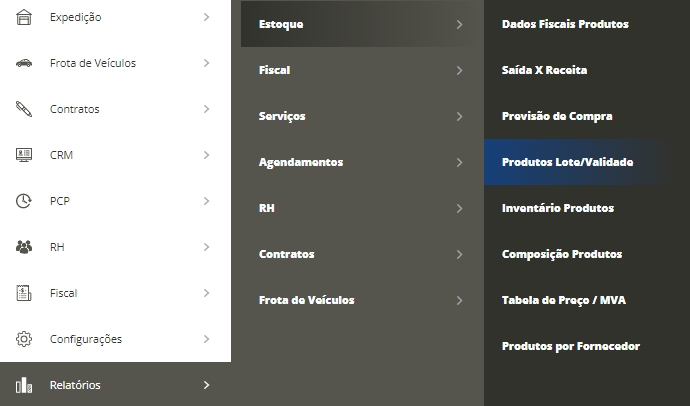
A seguir, serão apresentados os Filtros do Relatório, em que poderão filtrar pelos seguintes dados:

Produto:informe determinado produto que você deseja consultar neste relatório; Depósito:informe qual depósito você deseja que seja levado em consideração para exibição como informações no relatório; Lote:informe qual o código do lote que deseja verificar; Período:selecione ou personalize o período que deseja verificar a validade de determinado lote; Validade de:caso tenha informado o período personalizado, é possível definir a data inicial que deseja filtrar o relatório. Caso contrário, esse campo será preenchido automaticamente de acordo com o período informado anteriormente; Validade até:Caso tenha informado o período personalizado, é possível definir os dados finais que desejam filtrar o relatório. Caso contrário, esse campo será preenchido automaticamente de acordo com o período informado anteriormente; Somente Saldo Positivo?:marque esta opção que deseja exibir no relatório somente os produtos que possuem saldo positivo em estoque; Ordenar por:selecione uma opção que deseja que as informações sejam ordenadas no relatório.
Depois de completar quais dados filtrar o relatório, clique em Aplicar Filtros.
Sendo assim, o sistema exibirá o relatório com os lotes dos produtos que possuem dados de validade conforme informado no filtro. Além disso, são apresentados os seguintes dados:

Código:neste campo será exibido o código do produto, conforme seu cadastro; Produto:neste campo informado o nome do produto, conforme seu cadastro; Depósito:neste campo exibido do depósito em que se encontra determinado lote do produto, de acordo com os dados da validade do nome informado; Qtd:neste campo apresenta a quantidade atual do lote deste produto; Lote:neste campo é exibido o código do lote correspondente ao produto; Validade:neste campo é informado os dados da validade do determinado; Preço Custo:neste campo apresenta o preço de custo do produto, conforme seu cadastro; Preço Venda:neste campo apresenta o preço de venda do produto, conforme seu cadastro.
Por fim, este relatório, com o mesmo filtro projetado na tela. Para isso, basta clicar em Exportar Excelno topo da tela.
Agora é com você, aproveite ao máximo as oportunidades do Sistema ERP! Que este artigo tenha esclarecido suas dúvidas e que te ajude a ainda mais como funcionalidades disponíveis. Restou alguma dúvida? Entre em contato com o seu fornecedor para maiores informações!
PreviousComo gerar o relatório de Lembretes de veículos no Sistema ERPNextComo gerar o Relatório Pedidos x Taxas Marketplace no Sistema ERP
Last updated 1 year ago