O relatório de Entregas permite controlar a entrega e/ou previsão de entrega dos produtos e das vendas. O relatório apresenta as informações por produto, de acordo com a data de previsão de entrega informada na venda, pois é possível que você informe a previsão de entrega por venda ou individualmente por produto. Além disso, ele leva em consideração todas as vendas realizadas no ERP, podendo ser orçamentos, pedidos e pedidos faturados.
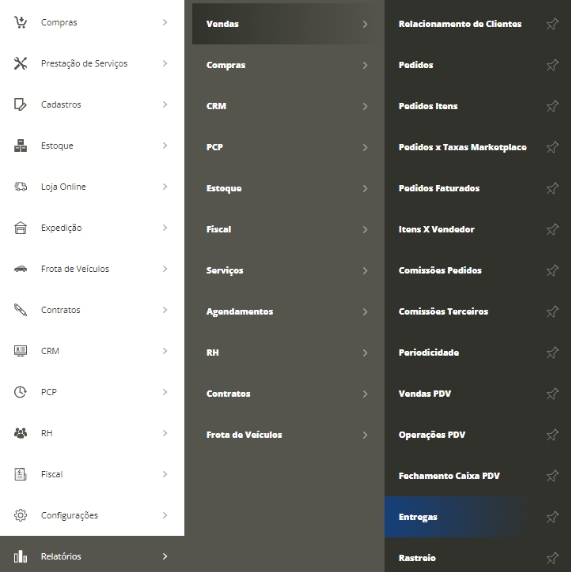
Para gerar este relatório, acesse o menu lateral Relatórios, submenu Vendase selecione a opção Entregas.
Após isto, você poderá utilizar os Filtros do Relatóriopara realizar algumas buscas específicas. Os filtros disponíveis são:
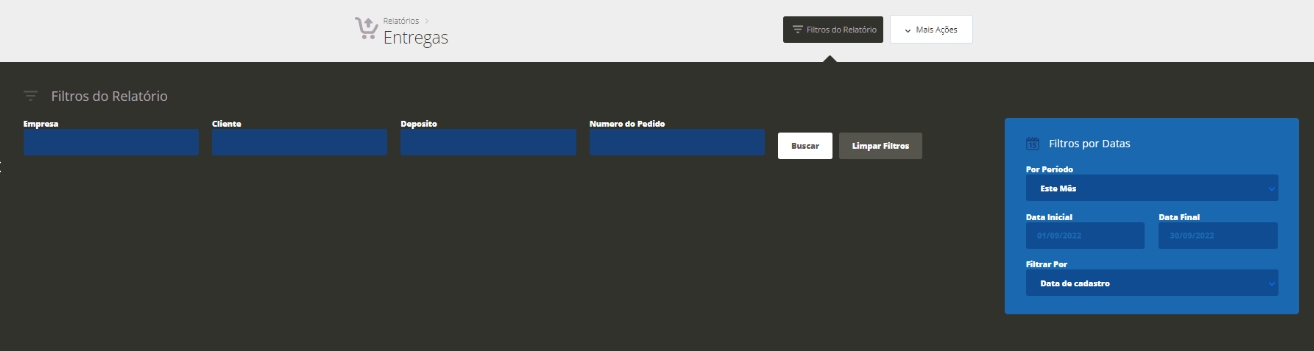
Empresa:informe a empresa que originou as vendas; Cliente:informe o nome do cliente para quem a venda foi realizada; Deposito:informe o nome do depósito de onde os produtos vendidos deram baixa; Numero do Pedido:caso deseje buscar as entregas por uma venda específica, informe o código dela neste campo; Por Período:informe o período que deseja filtrar este relatório; Data Inicial:caso seja selecionado o período Personalizado, você poderá informar a data inicial da sua busca; Data Final:caso seja selecionado o período Personalizado, você poderá informar a data final da sua busca.
Agora, clique em Aplicar Filtrospara que o sistema exiba as informações de acordo com a configuração realizada.
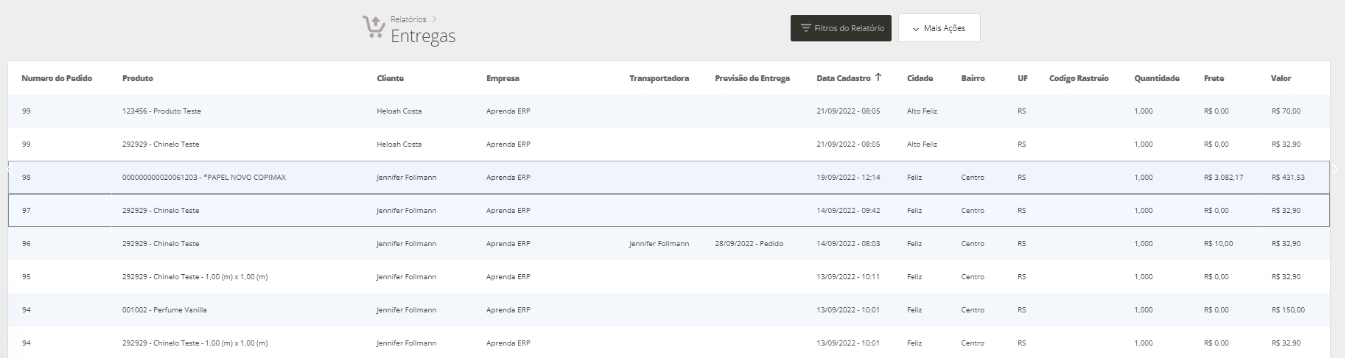
Numero do Pedido:o relatório apresenta o código do pedido; Produto:o relatório apresenta o nome do produto que foi informado na venda; Cliente:o relatório apresenta o nome do cliente para quem a venda foi realizada; Empresa:o relatório apresenta a empresa responsável pela venda; Transportadora:o relatório apresenta a transportadora responsável pela entrega; Previsão de Entrega:o relatório apresenta a previsão da entrega informada individualmente no produto ou na venda; Data Cadastro:o relatório apresenta a data de cadastro da venda; Cidade:o relatório apresenta a cidade em que deve ser realizada a entrega; Bairro:o relatório apresenta o bairro que deve ser realizada a entrega; UF:o relatório apresenta o estado em que deve ser realizada a entrega; Codigo Rastreio:o relatório apresenta o código de rastreio da entrega, se houver; Quantidade:o relatório apresenta a quantidade de produto informado na venda; Frete:o relatório apresenta o valor do frete informado na venda; Valor:o relatório apresenta o valor total da venda realizada.
Você poderá também utilizar as opções disponíveis no Mais Ações.
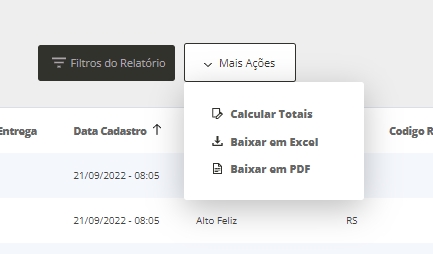
Calcular Totais: ao clicar nesta opção, o sistema apresentará o cálculo total dos valores apresentados no relatório; Baixar em Excel: ao clicar nesta opção o sistema irá baixar uma planilha em Excel das informações apresentadas no relatório; Baixar em PDF: ao clicar nesta opção o sistema irá baixar uma planilha em PDF das informações apresentadas no relatório.
Agora é com você, aproveite ao máximo as oportunidades do Sistema ERP! Esperamos que este artigo tenha esclarecido suas dúvidas e que te ajude a aproveitar ainda mais as funcionalidades disponíveis. Restou alguma dúvida? Entre em contato com o seu fornecedor para maiores informações!
PreviousComo gerar o Relatório de Estoques no Sistema ERPNextComo gerar Relatório de Precificação no Sistema ERP
Last updated 1 year ago