O relatório de OS Avulsas exibe as ordens de serviços avulsas registradas no sistema. Para que as informações apareçam no relatório, o campo de data de abertura deve estar preenchido dentro da OS Avulsa.
Para gerar este relatório, acesse o menu lateral Relatórios, submenu Serviçose selecione a opção OS Avulsas.
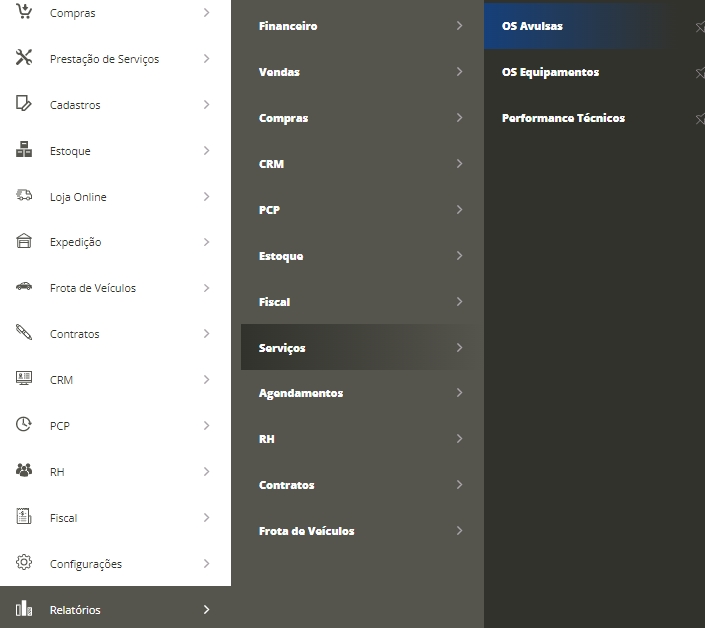
Agora, você poderá utilizar os Filtros do Relatóriopara realizar uma busca mais rápida e específica.
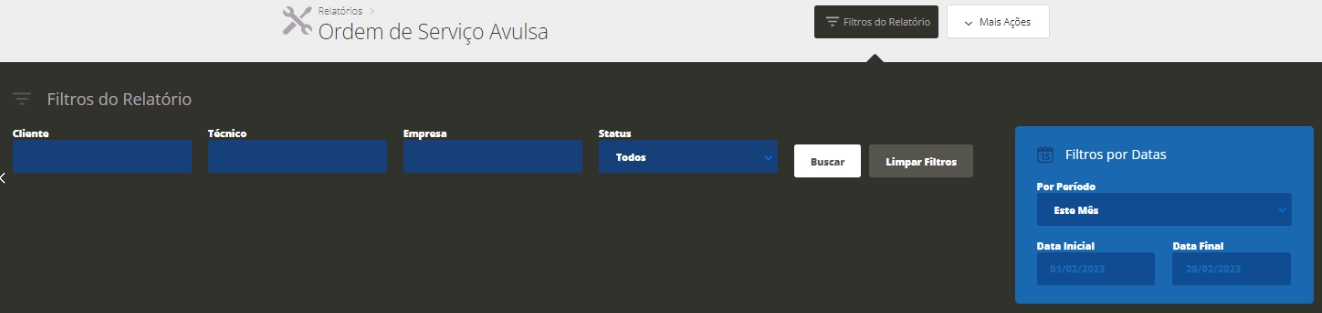
Cliente:caso deseje verificar as OS Avulsas apenas de determinado cliente, informe-o neste campo; Técnico:com este campo você poderá filtrar OS Avulsas de um técnico específico; Empresa:caso você utilize o sistema para gerenciar várias empresas, com este campo você poderá filtrar as OS Avulsa para determinada empresa; Status:se você deseja gerar o relatório para OS Avulsas abertas, canceladas ou concluídas, utilize este filtro; Período:selecione o período de data para realizar a busca das OS Avulsas geradas. Caso selecione a opção Personalizado utilize os campos de Data Inicial e Data Final para definir o período; Data Inicial:caso for informado o período personalizado, é possível definir a data inicial que deseja filtrar o relatório. Caso contrário, esse campo será preenchido automaticamente de acordo com o período informado anteriormente; Data Final:caso for informado o período personalizado, é possível definir a data final que deseja filtrar o relatório. Caso contrário, esse campo será preenchido automaticamente de acordo com o período informado anteriormente.
Depois de informados os dados que deseja filtrar, clique em Buscar.
Agora o sistema listará todos os dados, conforme o filtro aplicado.

Código:o relatório apresenta o código interno da OS Avulsa; Empresa:o relatório apresenta a empresa responsável pela geração da OS Avulsa; Cliente:o relatório apresenta o nome do cliente para quem a OS Avulsa foi gerada; Data Abertura:o relatório apresenta a data em que a OS Avulsa foi registrada no sistema; Técnico:o relatório apresenta o técnico responsável pela OS Avulsa; Problema:o relatório apresenta o problema encontrado na OS Avulsa; Data Visita:o relatório apresenta a data em que ocorrerá a visita técnica; Laudo:o relatório apresenta o laudo da OS Avulsa; Status:o relatório apresenta o status atual que se encontra a OS Avulsa.
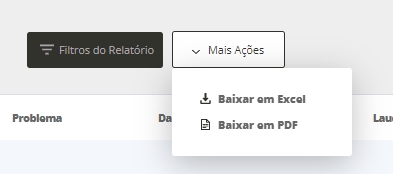
Por fim, você poderá exportar esse relatório para seu computador através da planilha Excel. Para isso, basta clicar em Exportar Excel ou PDFno topo da tela.
Agora é com você, aproveite ao máximo as oportunidades do Sistema ERP! Esperamos que este artigo tenha esclarecido suas dúvidas e que te ajude a aproveitar ainda mais as funcionalidades disponíveis. Restou alguma dúvida?Entre em contato com o seu fornecedor para maiores informações!
PreviousComo gerar o Relatório de OS Equipamentos no Sistema ERPNextComo gerar o Relatório de Oportunidades Consolidadas no Sistema ERP
Last updated 2 years ago