Primeiro passo para começar a utilizar o sistema ERP é realizar o cadastro da sua empresa. Assim você poderá utilizar as demais funcionalidades do sistema, como fazer vendas, ordens de serviços, emitir notas fiscais, entre tantas outras funções.
O sistema já trará uma empresa exemplo cadastrada. Ela será cadastrada como a empresa Matriz e você pode editá-la, quando desejar. É possível criar uma nova empresa como filial, de acordo com a sua necessidade de controle e gerenciamento.
Para isso, acesse o menu lateral Cadastros, submenu Empresas, e clique em Novo.
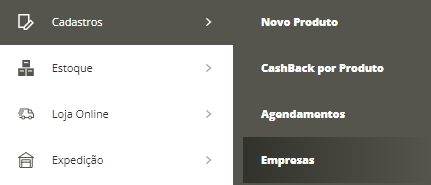
No cadastro da empresa, a primeira aba disponível é Dados.
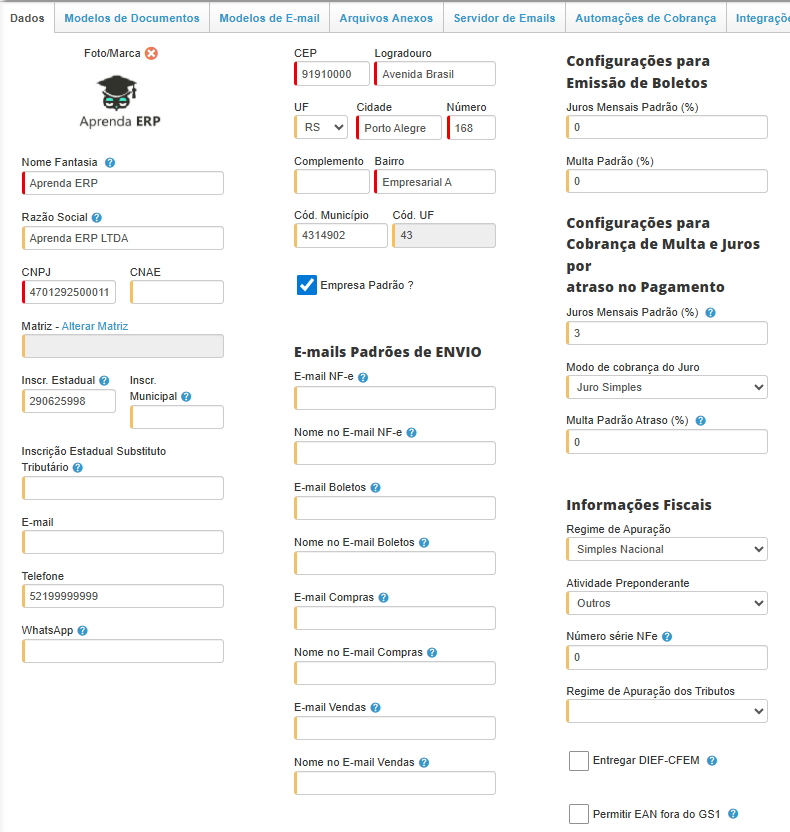
Nela você deverá preencher os seguintes campos, lembrando que somente os campos destacados em vermelho são de preenchimento obrigatório:
Foto/Marca: importe para o sistema a sua logomarca, que será utilizada em documentos e relatórios;
Nome Fantasia: preencha o nome fantasia que sua empresa utiliza. Será este campo que você deverá buscar nos campos de pesquisa em outras telas do sistema;
Razão Social: informe qual a razão social de sua empresa;
CPF/CNPJ: informe o número do seu Cadastro Nacional de Pessoa Jurídica. Lembre-se de digitar somente números, sem símbolos ou espaços;
CNAE: informe qual o código da Classificação Nacional de Atividade Econômica de sua empresa. Digite somente números, sem símbolos ou espaços;
Matriz: este campo será utilizado somente no cadastro de filiais, e você deverá selecionar a qual matriz esta filial se refere;
Inscrição Estadual: digite a Inscrição Estadual de sua empresa junto a Secretária da Fazenda de seu estado;
Inscrição Municipal: informe a Inscrição Municipal de sua empresa junto a prefeitura;
Inscrição Estadual de Substituto Tributário: digite a Inscrição Estadual de Substituto Tributário mais usada pela sua Empresa. Neste campo você informa o número que representa o registro formal no cadastro do ICMS. Lembre-se de informar uma IE válida;
E-mail: informe o e-mail de contato de sua empresa;
Telefone: preencha o telefone de contato de sua empresa. Lembre-se de digitar somente números, sem espaços ou símbolos.
WhatsApp: informe qual é o número de WhatsApp da sua empresa.
CEP: digite o CEP de localização da sua empresa. Se o CEP for válido, as demais informações de endereço serão preenchidas automaticamente conforme os dados do Correio. Mesmo assim, confira se o endereço de sua empresa estará correto e corrija o que for necessário;
Logradouro: O nome da rua ou avenida do endereço da sua empresa. Este campo é normalmente preenchido automaticamente quando se define o CEP no campo anterior. Caso tenha sido preenchido automaticamente, confira se está correto;
UF: A sigla do estado da cidade de sua empresa. Este campo é preenchido automaticamente com o CEP;
Cidade: O nome da cidade onde fica sua empresa. Este campo é preenchido automaticamente com o CEP;
Número: O número da casa/prédio da sua empresa. Este campo não será preenchido automaticamente com o CEP e deverá ser preenchido manualmente;
Complemento: O número do complemento da casa/prédio da sua empresa (sala, apartamento, etc). Este campo não será preenchido automaticamente com o CEP e deverá ser preenchido manualmente;
Bairro: O bairro onde fica localizada sua empresa. Este campo é preenchido automaticamente com o CEP;
Código Município: O Código do IBGE da cidade onde fica localizada sua empresa. Este campo é preenchido automaticamente com o CEP;
Código UF: O Código do IBGE do estado onde fica localizada sua empresa. Este campo é preenchido automaticamente com o CEP;
OBS: Para saber o código do estado ou município do IBGE, acesse os links a seguir: Código de Estados, Código do Município;
Empresa Padrão: marque esta opção se a empresa que esta sendo cadastrada é a padrão. A empresa padrão será selecionada automaticamente em qualquer novo cadastro no Sistema ERP.
E-mails Padrões para ENVIO
E-mail NF-e: preencha o e-mail que deverá ser adicionado como remetente dos e-mails de nota fiscal enviados pelo Sistema ERP;
E-mail Boletos: preencha o e-mail de remetente para os boletos enviados a partir do sistema;
E-mail Compras: informe qual e-mail deve ser adicionado como remetente dos e-mails enviados pelo sistema a partir das ferramentas de compras;
E-mail Vendas: informe o remetente para os e-mails enviados pelo sistema a partir do módulo de vendas.
Configuração para emissão de Boletos
Juros Mensais Padrão (%): informe a porcentagem de juros que deverá incidir sobre seus boletos após o vencimento;
Multa Padrão (%): informe a porcentagem de multa para seus boletos vencidos;
Estes valores aparecerão automaticamente na geração de boletos.
Configurações para Cobrança de Multa e Juros por atraso no Pagamento
Juros Mensais Padrão (%): O campo de Percentual de Juro a cobrar pela dívida paga em atraso
- Juro simples: Valor juro = Valor lançamento \ {\[(Data atual – Data vencimento)/30\] \ (campo de juro/100)}.
- Juro composto: Valor juro = Valor lançamento \* {\[1+(campo de juro/100)\]^ (Data atual – Data vencimento)/30} – Valor lançamento
Modo de cobrança do Juro: selecione se o modelo de juros será Simples ou Composto;
Multa Padrão Atraso (%): O campo define o percentual de multa a ser aplicado sobre o valor do lançamento quando o pagamento for efetuado em atraso.
Cálculo: Valor multa = Valor lançamento \ (percentual multa/100).*
A multa será aplicada junto com os juros de mora nos pagamentos em atraso.
Informações Fiscais
Nesta seção você informará alguns dados fiscais que estarão disponíveis para consulta sempre que necessário. Para a emissão de Notas Fiscais, as alíquotas e outras informações fiscais, é necessário cadastrar as Operações Fiscais.
Regime de Apuração: escolha em qual regime de apuração sua empresa está enquadrada;
Atividade Preponderante: selecione entre as alternativas a que se enquadra ao seu negócio;
Classificação de Contribuintes do IPI: selecione qual é a classificação de contribuição de IPI da sua empresa;
Incidência Tributária: caso sua empresa seja do Lucro Real ou Presumido, escolha a Incidência Tributária incidente em seus tributos.
Regime de Apuração dos Tributos: se refere regras da NFS-e (Nota Fiscal de Serviço Eletrônica – padrão ABRASF/NT nacional). A ideia é informar como a empresa prestadora apura os tributos (federais, municipais e ISSQN).
Entregar DIEF-CFEM: marque esta opção se a empresa precisa entregar a Declaração de Informações Econômico-Fiscais (DIEF) da Compensação Financeira pela Exploração de Recursos Minerais (CFEM). Ao marcar, o sistema incluirá automaticamente o CNPJ da ANM-DF no campo específico do arquivo XML da Nota Fiscal Eletrônica (NF-e), conforme exigido pela Resolução ANM nº 156/2024.
Permitir EAN fora do GS1: Permite utilizar EANs na NF-e com prefixos fora dos prefixos padronizados pela GS1. Atenção: habilitar essa opção pode causar a rejeição da NF-e caso o prefixo do código EAN informado não esteja conforme os padrões exigidos. Em caso de dúvida, deixe este campo desmarcado para evitar possíveis problemas na validação da NF-e.
Configurações Gerais
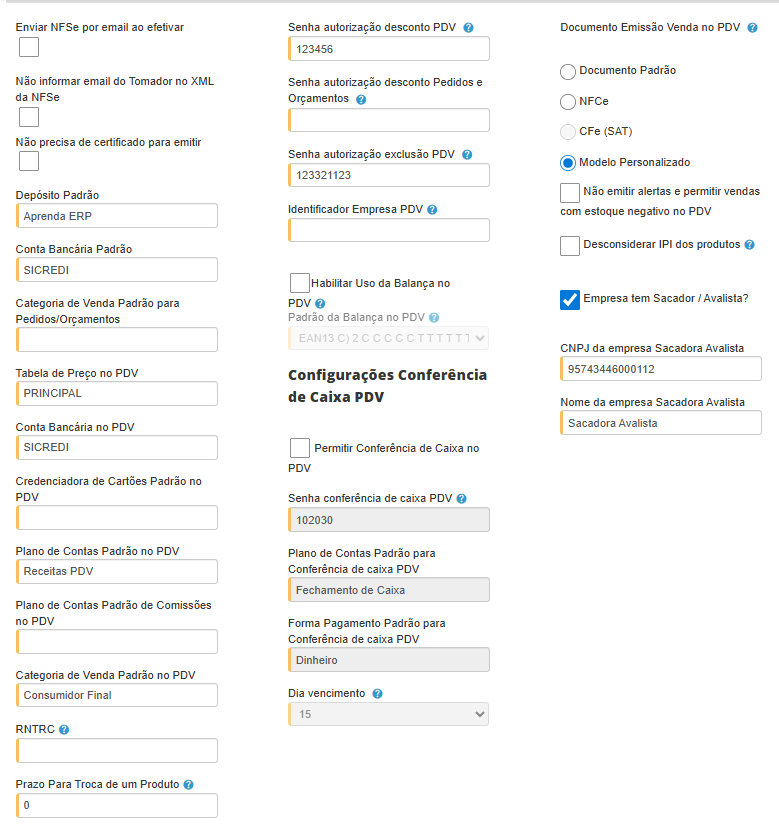
Depósito Padrão: selecione o depósito padrão para as movimentações de estoque geradas automaticamente a partir das vendas do PDV;
Conta bancária padrão: informe qual conta bancária serão vinculados os lançamentos financeiros, em geral, da sua empresa;
Categoria de Venda Padrão para Pedidos/Orçamentos: selecione a categoria de Venda que desejas que seja padrão para a empresa que esta sendo configurada;
Tabela de Preço no PDV: selecione a tabela de preços padrão para as vendas realizadas via PDV;
Conta bancária no PDV: informe em qual das contas bancárias cadastrados serão criados os lançamentos financeiro originados a partir das vendas via PDV;
Credenciadora de Cartões Padrão do PDV: informe qual das credenciadoras cadastradas será utilizada por padrão, nas vendas do PDV pagas via cartão de crédito ou débito;
Plano de Contas Padrão PDV: selecione em qual plano de contas pré cadastrado serão lançados os valores de fluxo de caixa originados do PDV; Plano de Contas Padrão de Comissões no PDV: informe qual plano de contas será lançadas as comissões dos vendedores de vendas feitas no PDV;
Categoria de Venda Padrão no PDV: informe qual a Categoria de Venda que será vinculada às vendas do PDV e assim quando emitir uma nota fiscal, vincular as devidas tributações existentes nas Operações Fiscais correspondentes;
RNTRC: Registro Nacional de Transportadores Rodoviários de Carga. Neste campo você informa o número do RNTRC. Este campo será utilizado no momento da emissão de um CTe (Conhecimento de Transporte Eletrônico). O RNTRC deve conter o literal ISENTO ou 8 números.
Prazo Para Troca de um Produto: Aqui você informa em quantos dias pode ser realizada a troca de um produto.
Senha Autorização Desconto no PDV: informe uma senha que será utilizada para desbloquear o desconto nas vendas realizadas. Quando este campo está preenchido, este campo será bloqueado para preenchimento, sendo que para liberar o desconto, o administrador deverá informar esta senha. O campo vazio/sem informações significa que não há senha e o campo não ficará bloqueado;
Senha autorização desconto Pedidos e Orçamentos: Neste campo você define a senha que irá autorizar o uso de desconto em Pedidos e Orçamentos. OBS:: Deixando esse campo vazio equivale a sem senha.
Senha autorização exclusão PDV: para cada produto excluído a senha deverá ser informada;
Identificador Empresa PDV: Este campo é utilizado na tela de crediário;
Habilitar Uso da Balança no PDV: Quando você utiliza uma balança no seu PDV, você pode habilitar o uso desta balança no Sistema ERP. O Sistema ERP irá ler o código de barras gerado por esta balança em suas etiquetas para identificar o produto e suas quantidades no momento da venda no PDV. O Sistema ERP possui alguns padrões de código de barras pré cadastrados para que você possa escolher;
Padrões Balança PDV: Nesse campo você informa o padrão de código de barras utilizado pela sua balança;
Configurações Conferência de Caixa PDV
Senha conferência de caixa PDV: preencha o campo com a senha que desejas que seja preenchido no fechamento do caixa para iniciar a conferência;
Plano de Contas Padrão para Conferência de caixa PDV: informe o plano de contas que será vinculado a conferência, na qual será vinculada ao ajuste do valor no fechamento;
Forma Pagamento Padrão para Conferência de caixa PDV: informe a forma de pagamento que será vinculada ao lançamento desta conferencia;
Dia vencimento: informe o dia em que este lançamento de conferência irá vencer.
Esses campos possuem a funcionalidade para que, caso haja uma divergência de valores no caixa então, o valor faltante será vinculado ao financeiro e cobrado do caixa em operação.
Documento Emissão Venda no PDV:
Selecione qual documento será emitido pelo PDV. As opções disponíveis são:
- Documento Padrão: geração de um documento sem valor fiscal pré configurado pelo sistema;
- NFC-e: Nota Fiscal de Consumidor Eletrônica que será autorizada pela Secretaria da Fazenda do seu estado;
- CF-e (SAT): Cupom Fiscal Eletrônico através de SAT. Caso você utilize o SAT, solicite a integração para nossa equipe de suporte através do chat.
- Modelo Personalizado: documento não fiscal que pode ser personalizado na aba Modelo de Documento, também aqui no Cadastro da Empresa;
Versão Leiaute SAT: selecione a versão do leiaute que seu aparelho SAT aceita e utiliza;
Não emitir alertas e permitir vendas com estoque negativo no PDV: ao marcar esta opção, o sistema não emitirá alertas nas vendas realizadas no PDV, e caso não tenho o produto em estoque, seu saldo ficará negativo;
Desconsiderar IPI dos produtos: selecione este campo se desejar que o valor do IPI será desconsiderado ao emitir uma NF-e.
Empresa tem Sacador / Avalista?: Neste campo você poderá estar selecionando se desejas que no boleto gerado pelo sistema, apresente o Sacador / Avalista
CNPJ da empresa Sacadora Avalista: informe o CNPJ do Sacador Avalista que será preenchido no boleto
Nome da empresa Sacadora Avalista: informe o nome da Empresa do Sacador Avalista que será preenchido no boleto
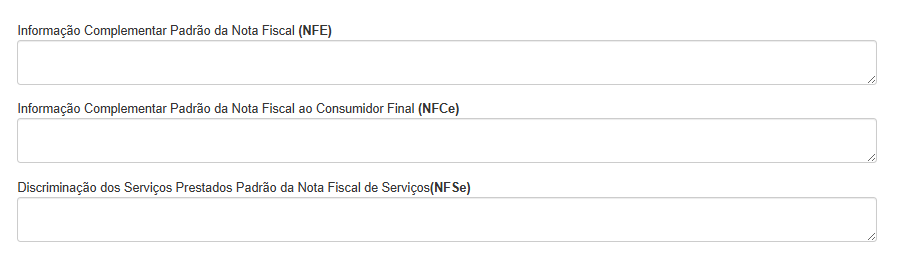
Informação Complementar Padrão da NF-e: neste campo você pode adicionar informações que aparecerão automaticamente em todas as notas fiscais eletrônicas emitidas pela empresa;
Informação Complementar Padrão da NFC-e: neste campo você pode adicionar informações que aparecerão automaticamente em todas as notas fiscais de consumidor eletrônicas emitidas pela empresa;
Informação Complementar Padrão da NFS-e: As informações adicionadas neste campo aparecerão automaticamente em todas as notas fiscais de serviço emitidas pela empresa.
Configurações TEF para PDV
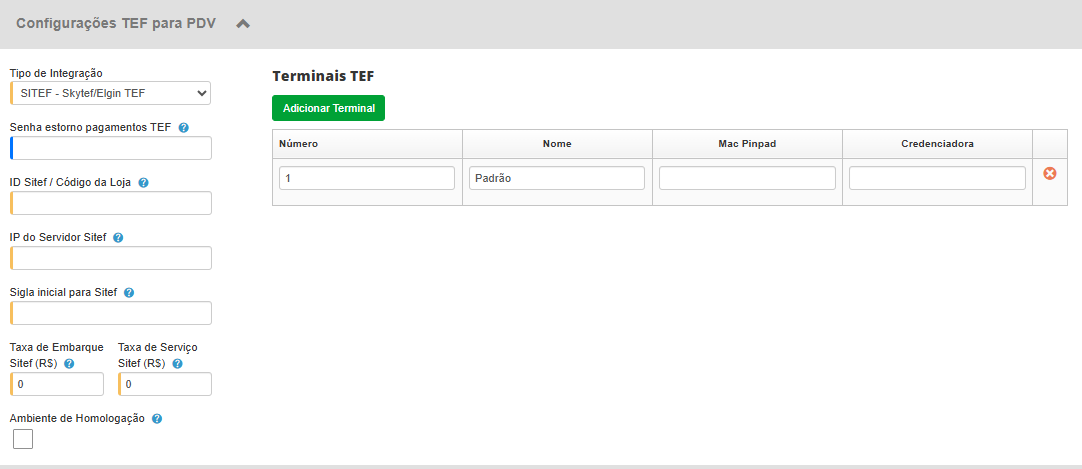
Tipo de Integração: selecione a opção de integração TEF que será efetuada;
Senha estorno pagamentos TEF: informe uma senha para liberar os estorno gerados do SITEF no PDV;
Ambiente de Homologação: ao selecionar esta opção, as operações geradas serão em ambiente de teste para CliSitef;
Habilitar Pix no Pinpad: destaque essa opção se desejas disponibilizar o PIX pelo PINPAD para integração TEF HUB;
Terminais do TEF
Número: informe o número do terminal;
Nome: nome de identificação do terminal;
Mac PINPAD: qual a PINPAD que será vinculada a esse terminal;
Credenciadora: qual a credenciadora que será vinculada a esse termina, onde a credenciadora necessita estar pré cadastrada para seleção;
Para possuir essa integração TEF em seu Sistema ERP, contate seu fornecedor para que ele possa estar lhe auxiliando no cadastro junto a Fornecedora TEF.
Dados Integração Correios
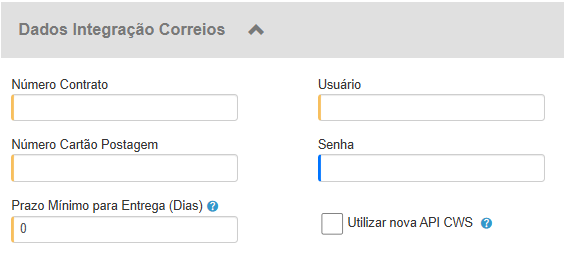
Para utilizar os Correios integrado ao sistema, é importante que o contrato da sua empresa com os Correios já esteja firmado, se não estiver, entre em contato com os correios. Depois disso, você deve informar os dados do contrato dentro do sistema.
Acompanhe o artigo: Como configurar Correios CWS no Sistema ERP
Dados do Contador
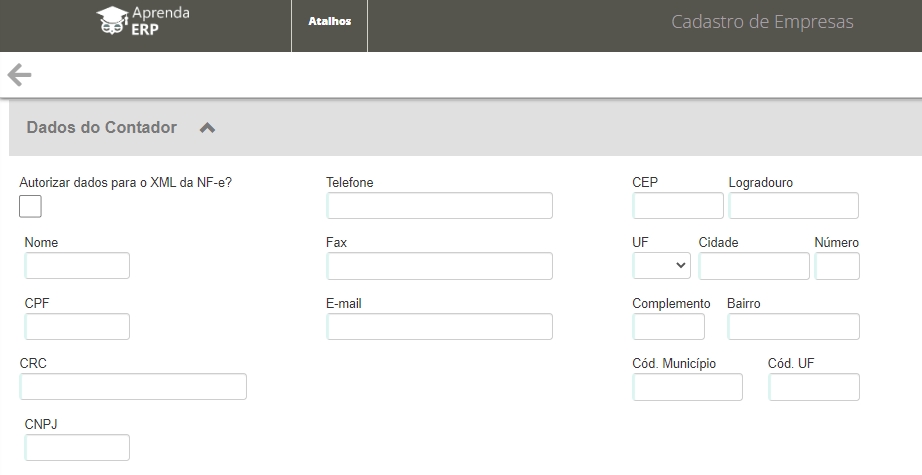
Esta seção está disponível especialmente para quem gerará o facilitador de SPED Fiscal a partir do sistema, e para empresas que estão em estados onde a SEFAZ solicita os dados do contador na NF-e. Por isso, é importante que você preencha corretamente todos estes dados.
Importante!! SEFAZ de BA, exige que o CNPJ a ser informado seja da própria SEFAZ de BA e não do contador.
Termos e Condições de Vendas / Informativo Padrão Ordens
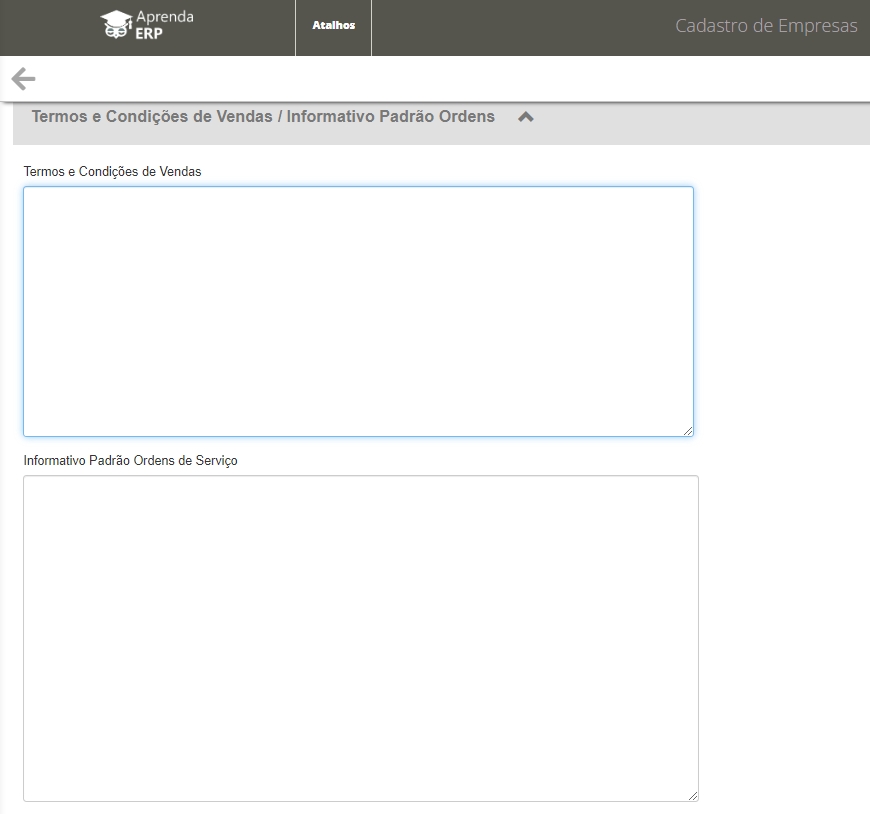
Termos e Condições de Vendas: este é um campo de texto livre para que você possa incluir os termos padrões que aparecerão automaticamente em todas as vendas que serão criadas dentro do sistema;
Informativo padrão Ordens de Serviço: neste campo você pode adicionar os termos padrões que aparecerão automaticamente em um novo pedido ou orçamento de prestação de serviço.
Após preencher essas informações, clique em Salvar, então verá que novas aba se abrirão neste cadastro, são elas:
Modelos de Documentos
Nesta aba você poderá personalizar os documentos que serão impressos ou enviados via e-mail para clientes ou fornecedores. Estes documentos podem ser orçamentos ou pedidos de venda, comprovantes de ordens de serviço, recibos de pagamentos, ordens de compra, entre outros.
Modelos de E-mails
Os Modelos de E-mails funcionam da mesma forma que os modelos de documentos, permitindo que você personalize os e-mails que são enviados a partir do sistema ao seus clientes ou fornecedores.
Arquivos Anexos
Neste local você pode anexar arquivos relacionados a sua empresa, para consultar posteriormente ou enviar ao Google Drive.
Servidor de E-mail
Aqui nesta aba você pode configurar um servidor de e-mail personalizado para o envio dos e-mails do sistema. Para isso, acompanhe este artigo, e veja
Novamente, se for necessário, clique em Salvar, para validar suas informações no sistema.
Agora é com você, aproveite ao máximo as oportunidades do Sistema ERP! Esperamos que este artigo tenha esclarecido suas dúvidas e que te ajude a aproveitar ainda mais as funcionalidades disponíveis. Restou alguma dúvida? Entre em contato com o seu fornecedor para maiores informações!