O sistema ERP disponibiliza o cadastro em passa de produtos através de planilha. Acompanhe este artigo para saber sobre cada campo e asism facilitar o preenchimento da mesma.
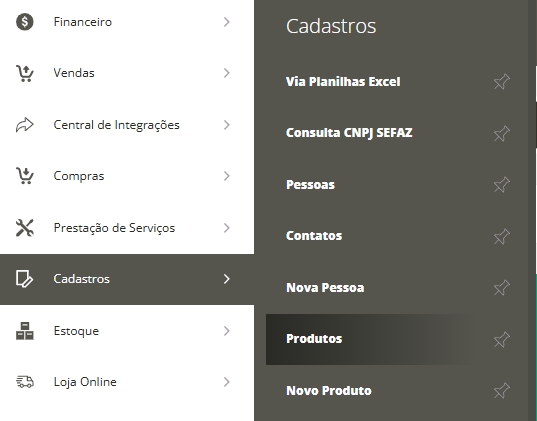
Acesse Menu Lateral Cadastros, em seguida selecione o Submenu Produtos
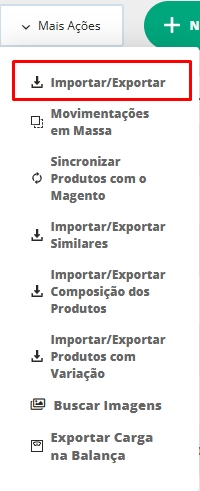
Clique em Mais Ações e selecione a opção Importar/Exportar
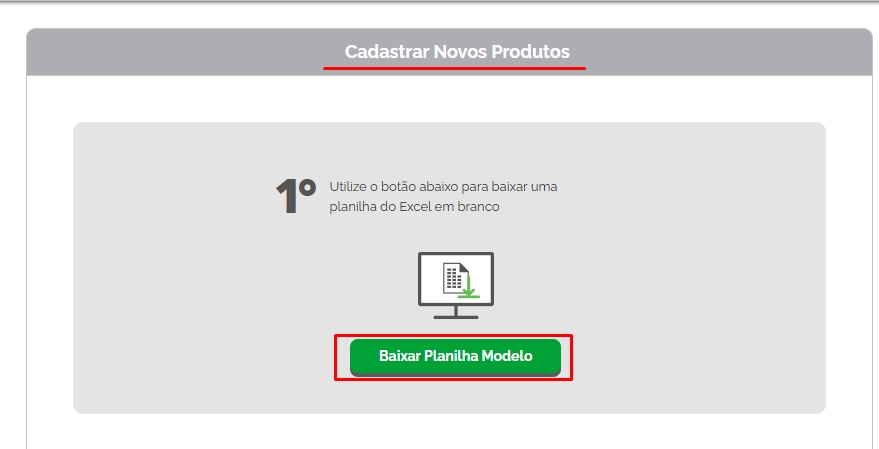
Na coluna Cadastrar novos produtos, clique em Baixar Planilha Modelo
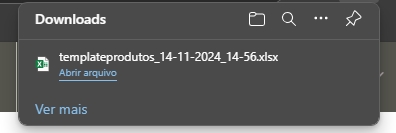
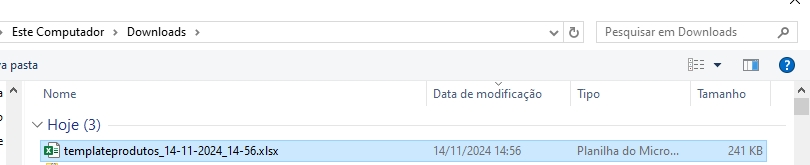
Onde a planilha será baixada em sua máquina com o nome de templateprodutos, na qual esse nome NÃO poderá ser alterado
Ao abrir Excel, iremos visualizar as colunas a quais a planilha disponibiliza.

Categoria: selecione a categoria d seu produto pré cadastrada no Sistema ERP. Para saber mais como estar cadastrando categoria de produtos, acompanhe o artigo:
Marca: selecione a marca de seu produto pré cadastrada no Sistema ERP. Para saber mais como estar cadastrando a marca de seus produtos, acompanhe o artigo:
Fornecedor Padrão: se desejas vincular o Fornecedor ao seu produto, ele deverá estar pré cadastrado no sistema, para estar selecionando o memso na planilha. Para saber mais como estar cadastrando Fornecedores, acompanhe o artigo:
Código NF-e\\: esse campo se refere ao código do produto o campo SKU na tela de cadastro de produtos;
Número de série: informe SIM ou NÃO se o produto possui controle de série, ou então deixe vazio se o mesmo não possuir;
Peso KG: informe o peso bruto do produto se desejas;
Peso Liquido: informe o peso liquido do produto se desejar;
Código Fornecedor Padrão: esse campo só deverá ser preenchido se possuir fornecedor padrão informado, caso contrário o mesmo permanece sem nenhuma informação.

Nome\\:preencha o nome de seu produto;
EAN (Código de barras): se seu produto possui código de barras, preencha o campo com a informação correta. Pode ser utilizado o leitor de código de barras neste campo para preenchimento o código EAN;
Grupo tributário\*: informe o grupo tributário pré cadastrado. Para saber mais como estar cadastrando Grupo Tributário, acompanhe o artigo:
NCM\*: selecione o NCM que seu produto pertence;
CFOP: este campo ficará sem informações, já que por sua vez, pertence a nota de venda, na qual a CFOP é preenchida diretamente na Operação fiscal;
Estoque Unidade: informe a Unidade de medida de seu produto que necessita estar pré cadastrada no sistema.
Para saber mais como estar cadastrando Unidade de Medida, acompanhe o artigo:

Tamanho/Dimensões: selecione os tamanhos/dimensões de seu produto, na qual necessita estar pré cadastrada. Integração com os correios no sistema, esse campo é obrigatório.
Para saber mais como estar cadastrando tamanhos/dimensões, acompanhe o artigo:
*Preço Custo\\***: informe o preço de custo de seus itens sem nenhum valor de imposto;
*Tipo Preço Fixado\\:* neste campo será selecionado qual a informação que deseja fixar para importar no cadastro do seu produto,
1- Lucro Dinheiro
2- Lucro Percentual
3- Preço de venda
*Valor Preço Fixado\\:* esse campo será preenchido conforme a informação selecionada no campo Tipo de preço Fixado, ou seja:
Se selecionado 1- Lucro dinheiro, no campo VALOR PREÇO FIXADO será preenchido o valor do seu lucro em R$ sobre o preço de custo;
Se selecionado 2- Lucro Percentual, no campo VALOR PREÇO FIXADO será preenchido o valor do seu lucro em porcentagem-% sobre o preço de custo, somente valores não é necessário colocar o símbolo %;
Se selecionado 3- Preço de Venda, no campo VALOR PREÇO FIXADO será preenchido o valor de venda final de seu produto, que é o que desejas que seja apresentado na sua venda
Despesas Operacionais %: preencha o campo com a % das despesas operacionais da compra do produto junto ao fornecedor;
Frete Compra %: preencha o campo com a % do frete de compra do produto junto ao fornecedor;
Seguro Compra %: preencha o campo com a % do seguro de compra do produto junto ao fornecedor;
IPI Compra %: preencha o campo com a % do IPI de compra do produto junto ao fornecedor;
Comissão: informe a % de comissão de seu vendedor por produto. Se não deseja configurar a comissão por produto, deixe este campo sem informação;

Comissão Representação %: preencha a porcentagem de comissão por representação;
ICMS Compra: informe o % de ICMS de compra de seu fornecedor;
ICMS ST Compra Percentual: informe o % de ICMS ST de compra de seu fornecedor;
FCP ST Compra Percentual: informe o % de FCP ST de compra de seu fornecedor;
Unidade Comercial: selecione a Unidade Comercial de venda deste item;
Situação IPI: selecione a situação de IPI do produto se o mesmo possuir;
IPI Enquadramento Legal: selecione o enquadramento do IPI;

Alíquota IPI: informe a alíquota do IPI do produto que esta sendo cadastrado;
CEST: informe o Código Especificador da Substituição Tributária, que é um código de 7 dígitos numéricos, que irá uniformizar e identificar as mercadorias em que incidem a Substituição Tributária e antecipação de ICMS;
Prateleira: informe a prateleira a qual seu produto se encontra no estoque para fácil localização;
Preço Mínimo Venda: este campo preenchido, limita o preço de venda do produto, na qual não poderá ser inferior a ele;
Visível no Catalogo: selecione SIM ou NÃO, para definir se o produto estará disponível ou não na Loja Online e Catalogo Online;
Ocultar nas Vendas: selecione SIM ou NÃO, se desejas que este produto não seja disponibilizado para vendas dentro do sistema;
Origem de Mercadoria: selecione qual a origem da mercadoria, se a mesma é Nacional ou estrangeira;

Plano de Contas\\: selecione o plano de contas de compra do item, a qual será uma despesa para sua empresa, para que este produto fique visível no SPED Fiscal;
CBenef: informe o código do beneficio fiscal deste produto se necessário. Consiste em um código, formado pela sigla da UF e seis dígitos sequenciais, que identificam benefícios fiscais ou tratamentos tributários;
Produto Possui Unidade Comercial Diferente De Unidade Tributaria: se a unidade tributável do produto perante SEFAZ, preencha com a unidade de medida;
Fator De Conversão Unidade Comercial Para Tributável: caso a unidade tributável for preenchida, é necessário informar o fator de conversão de unidade tributável para a unidade comercial;

EAN Unidade Tributável: informe o código de barras GTIN (antigo código EAN) do produto que esta sendo cadastrado. Se você informar um código EAN não válido, o mesmo não será considerado na emissão da NF-e;
Unidade Tributável NF-e: este campo esta relacionado a Unidade tributável do produto fiscalmente;
Estoque Compra: essa informação será usada pelo sistema para cálculos de previsão de compra de seus produtos, de acordo com a média de entradas e saídas do mesmo;
Estoque Risco: defina qual a quantidade de risco para este produto no estoque. Ou seja, o sistema notificará quando será necessário realizar uma nova compra do produto, no relatório de estoque de risco;
Ignorar Estoque: selecione SIM se desejas que o sistema não emita alertas de estoque negativo ao efetuar vendas;
Informações Adicionais: preencha coma informação que desejas adicionar no cadastro do produto;
Modelo: \*se o produto possui um modelo, como por exemplo em caso de celulares, informe o o modelo deste produto que esta sendo cadastrado;

Validade: este campo será utilizado na exportação da Carga da Balança;
Vendido por peso ou Unidade: selecione se este produto será vendido por peso ou unidade, assim será etiquetado corretamente.
Cadastro Inativo: selecione SIM ou NÃO se desejas que esse item fique inativo dentro do sistema, para vendas;
Responsável pela Produção: selecione o usuário pré cadastrado que será o responsável das Ordens de Produção geradas;

Responsável Padrão Qualidade: selecione o usuário pré cadastrado que será o responsável Qualidade das Ordens de Produção geradas;
Responsável Padrão Finalização: selecione o usuário pré cadastrado que será o responsável pela Finalização das Ordens de Produção geradas;
Tipo: selecione qual tipo de produto será cadastrado SIMPLES ou VARIÁVEL.
Preenchido todos os campos necessários, salve as alterações da planilha

Retorne ao Sistema ERP, onde na mesa coluna a qual foi baixada a planilha modelo clique em Buscar planilha em meu computador
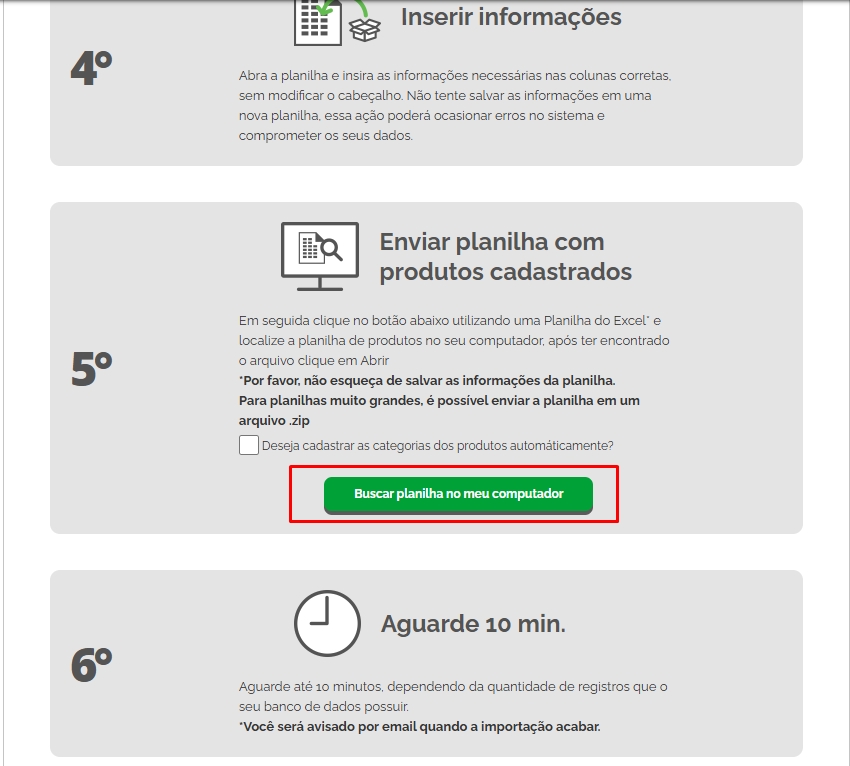
Selecione a planilha atualizada com os dados, sem alterar o nome da planilha
Então será apresentada a mensagem que a planilha esta sendo importada
Dados preenchidos corretamente, será apresentada a mensagem que o processo foi finalizado 100%
Observações:
\\\- campos que possuem essa informação, são obrigatórios;
\*\- torna novos campos obrigatórios;
\- O nome da planilha não pode ser atualizado em nenhum momento, pois cada planilha baixada de cada base possui seu ID de reconhecimento pelo sistema;
\- Planilha de alteração de dados de produtos cadastrados NÃO pode ser informado novos produtos;
\- Cuide para não criar informações duplicadas;
\- Estoque de produtos não é informado na planilha de cadastro de produtos e alteração de produtos, ja que seus campos são os mesmos, porém apenas a finalidade de cada um a distingue.
Agora é com você, aproveite ao máximo as oportunidades do Sistema ERP! Esperamos que este artigo tenha esclarecido suas dúvidas e que te ajude a aproveitar ainda mais as funcionalidades disponíveis. Restou alguma dúvida? Entre em contato com o seu fornecedor para maiores informações!