Uma das funções básicas e mais utilizadas dentro do Sistema ERP é o cadastro de produtos. É fundamental compreender como funcionam as seções e campos desse cadastro, pois é a partir dele que você irá controlar o estoque, trabalhar com preços, definir comissões dos vendedores e informar os dados fiscais para não ter dores de cabeça futuras com emissão de notas.
Para realizar o cadastro dos produtos no sistema, acesse o menu Cadastros, submenu Novo Produto.
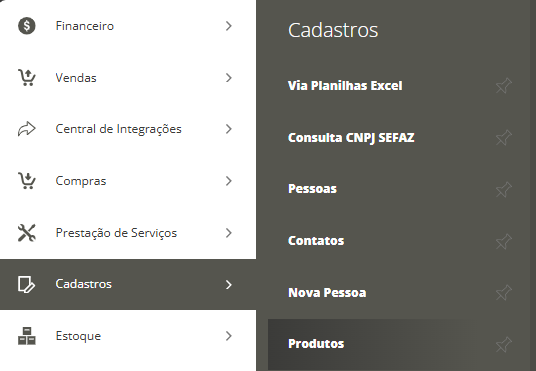
Nesta etapa você deverá informar os dados básicos do produto.
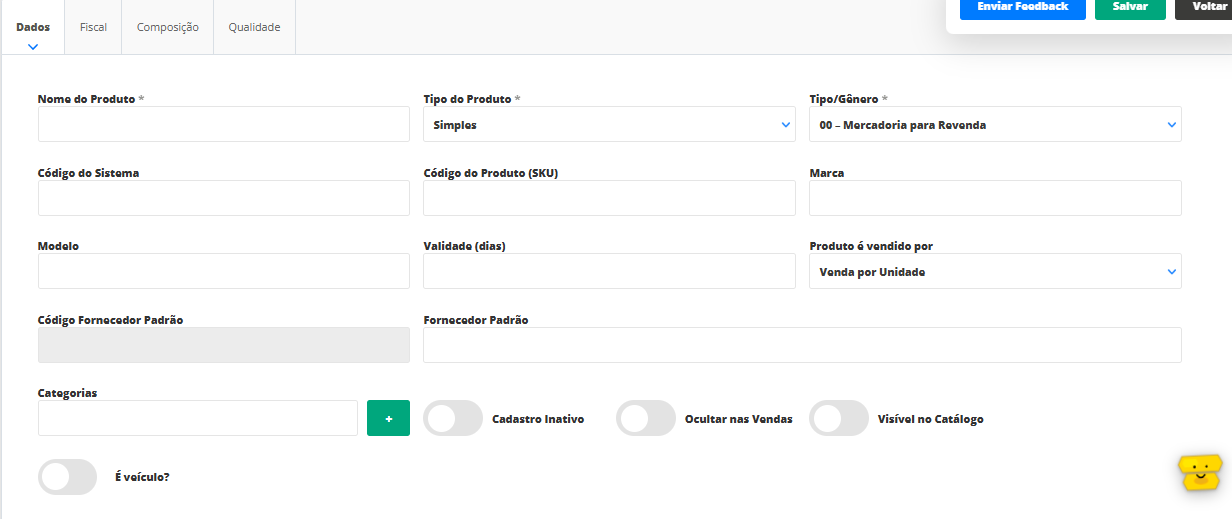
Aba Dados
Nome do Produto: informe o nome do novo produto que esta sendo cadastrado. Este nome é único, portanto, o sistema não cadastrará nomes de produtos repetidos;
Tipo do produto: nesse campo selecione um dos tipos de produto entre: Simples, Variável, Variação e Pizza;
Código do Sistema: este código será gerado automaticamente pelo sistema para controle do produto;
Código do Produto: informe um código para localizar o referido produto mais facilmente nas outras telas do sistema. Este código é único, ou seja, você não poderá cadastrar dois ou mais produtos com o mesmo código;
Tipo/Gênero: selecione qual o tipo ou gênero do produto. Será este campo que irá definir se o produto é Mercadoria para Revenda, Matéria-Prima, ou Serviço etc. Caso seja escolhida a opção de serviço, automaticamente as definições de estoque são ignoradas;
Marca: selecione a marca do produto, se houver. Lembre-se, essa informação já precisa estar cadastrada em seu sistema. Para saber mais, acompanhe o artigo: Como configurar as Marcas de Produtos;
Modelo:
Validade (dias): este campo é direcionada a carga de Exportação da balança. Para gerar o arquivo corretamente este campo deve conter tamanho máximo de três casas decimais e poderá ser informado apenas em dias, por limitação do formato MGV5.
Produto é vendido por: selecione se este produto será vendido na balança por peso ou unidade, assim será etiquetado corretamente. Este campo será utilizado na exportação da Carga da Balança.**
Categoria:** selecione a categoria em que se enquadra o novo produto cadastrado. Para que o item, de fato, seja vinculado à categoria, é necessário clicar em Adicionar (o botão com símbolo de +). Lembre-se, essa informação já precisa estar cadastrada em seu sistema. Para saber mais, acompanhe o artigo: Como configurar Categorias de Produtos;
Cadastro Inativo: se este campo estiver marcado, esse produto será ocultado, e não será possível utilizá-lo nos módulos de vendas e PDV. Para reativá-lo basta desmarcar este campo.
Ocultar nas Vendas: se você marcar esta opção, o produto será ocultado na tela de vendas, ou seja, você não conseguirá vender este item. Esta opção pode ser utilizada em produtos com vendas sazonais ou produtos que saíram de fabricação;
Visível no Catálogo: se marcada essa opção, seu produto estará visível no catálogo de produtos;
É veículo?: destaque este campo se o produto que esta sendo cadastrado é um veículo;
Veículo novo 0km: Marcando veículo novo, a emissão da NF-e exigirá o preenchimento da aba Veículo Novo.
Custos e Precificação
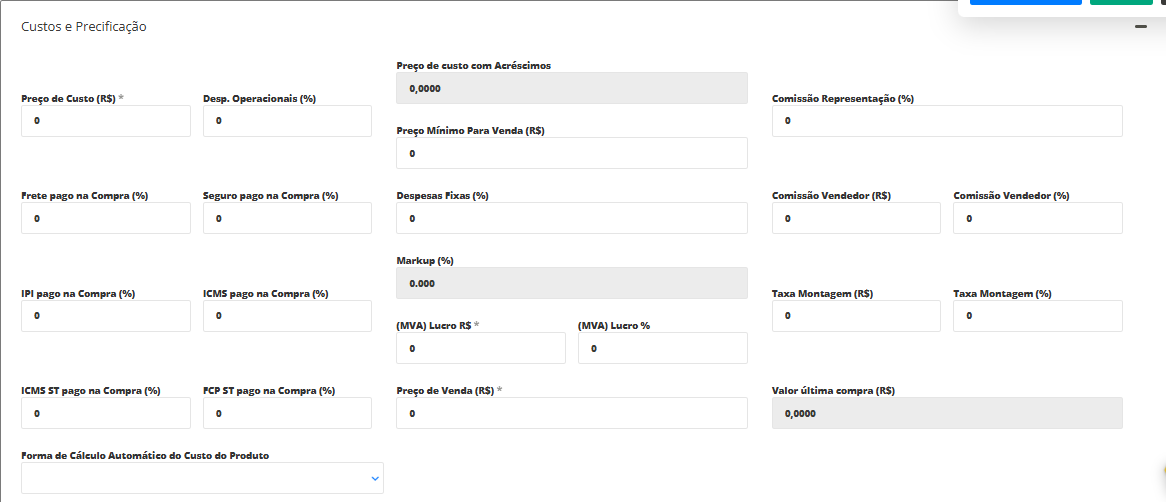
Preço de Custo (R$): informe o custo do seu produto;
Despesas Operacionais (%): informe a porcentagem de despesas incidentes sobre o produto. Este campo é apenas informativo;
Frete pago na Compra (%): informe a porcentagem de frete pago na compra do produto;
Seguro pago na Compra (%): informe a porcentagem de seguro pago na compra do produto;
IPI pago na Compra (%): informe a porcentagem de IPI pago na compra do produto;
ICMS pago na Compra (%): informe a porcentagem de ICMS pago na compra do produto;
ICMS ST pago na Compra (%): informe o percentual de ICMS ST pago sob o valor do produto
FCP ST pago na Compra (%): informe o percentual de FCP ST pago sob o valor do produto.
Forma de Cálculo Automático do Custo do Produto: selecione a forma de calculo de notas de entrada para este produto;
Preço de custo com Acréscimos: o preço de custo com acréscimos inclui eventuais taxas e encargos de operação que irão se refletir no preço de venda do produto;
Preço Mínimo Para Venda: defina um valor mínimo para a venda deste produto. Com este campo informado, o sistema não deixará que o produto seja vendido por um preço abaixo do mínimo. O campo preenchido com o valor 0 (zero) informa que não há valor mínimo;
MVA Lucro (R$): informe o valor do lucro sob o preço do produto;
MVA Lucro (%): informe o percentual do lucro sob o preço do produto;
Preço de Venda (R$): informe o valor pelo qual o produto será vendido;
Comissão Vendedor (R$): informe o valor de comissão que o vendedor receberá ao vender este produto;
Comissão Vendedor (%): informe a porcentagem de comissão que o vendedor receberá ao vender este produto;
Comissão Representação (%): informe a porcentagem de comissão que o representante receberá ao vender este produto;
Taxa de Montagem (R$): taxas adicionais pelos serviços de montagem;
Taxa de Montagem (%): seja em valor fixo (R$) ou em um percentual sobre o valor total do produto (%).
Valor última compra (R$) : Aqui o sistema informa o valor da última compra realizada deste produto. Este campo não permite edição!
Forma de Cálculo Automático do Custo do Produto:
Informações Adicionais
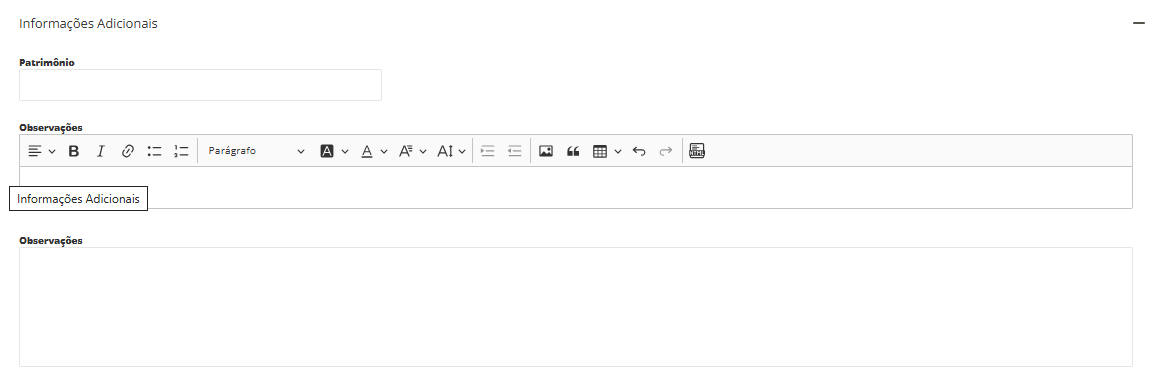
Patrimônio: neste campo será informado o numero de patrimônio, vinculado para contratos de aluguel. Para saber mais, acompanhe o artigo: Criando Contratos de Aluguel;
Observações: Neste campo você pode colocar maiores informações referentes ao produto, como especificações técnicas. Desse modo os vendedores, integrantes da empresa e também os novos colaboradores poderão fazer as suas consultas. Além disso, estas informações poderão aparecer na venda impressa pelo sistema, para que o cliente tenha maiores detalhes sobre o produto.
Estoque
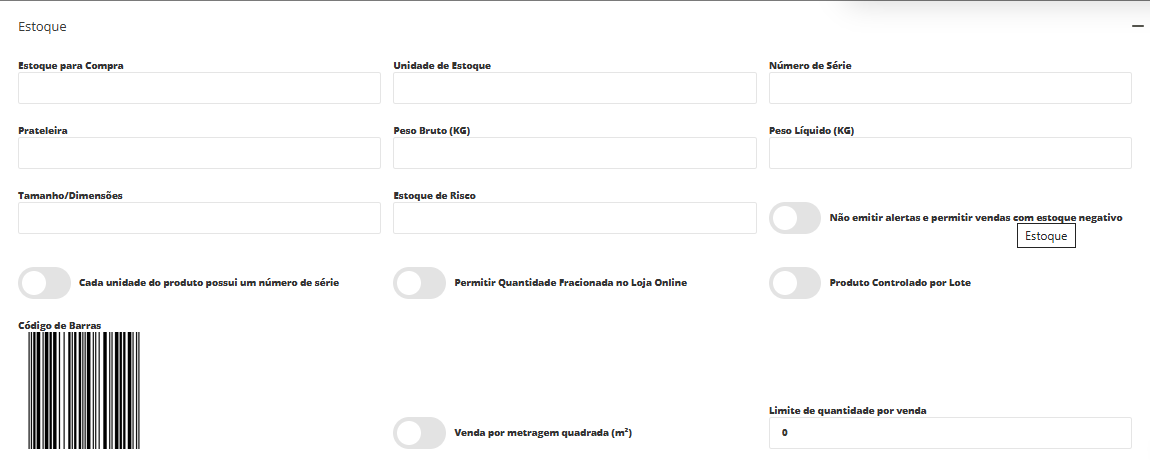
Estoque para Compra: essa informação será usada pelo sistema para cálculos de previsão de compra de seus produtos, de acordo com a média de entradas e saídas do mesmo;
Unidade de Estoque: selecione a unidade de estoque em que este produto será controlado no estoque; Exemplo: unidade, pacote, quilo, metro, etc;
Número de Série: informe o número de série único para os produtos, se todas as unidades tiverem o mesmo número de série;
Prateleira: informe a localização física do produto no depósito, conforme a prateleira;
Peso Bruto (KG): informe o peso bruto do produto em quilo;
Peso Líquido (KG): informe o peso líquido do produto em quilo;
Tamanho/Dimensões: selecione o tamanho do produto. Lembre-se, essa informação já precisa estar cadastrada em seu sistema. Para saber mais, acompanhe o artigo: Como configurar os Tamanhos de Produtos;
Estoque de risco: defina qual a quantidade de risco para este produto no estoque. Ou seja, o sistema notificará quando será necessário realizar uma nova compra do produto, no relatório de estoque de risco;
Não emitir alertas e permitir vendas com estoque negativo: marque esta opção se você não deseja controlar o estoque deste item, e o mesmo poderá ser vendido com estoque negativo;
Cada unidade do produto possui um número de série: marque esta opção se cada unidade do produto que será vendido terá um número de série específico. Com isso, em cada movimentação do estoque será necessário informar qual o número de série que será movimentado;
Permitir Quantidade Fracionada na Loja Online: habilite essa opção se deseja vender esse produto na Loja Online, onde a quantidade adicionada ao carrinho de compras pode ser fracionada. Normalmente é utilizada essa configuração para produtos vendidos à granel;
Produto Controlado por Lote: marque essa opção caso seu produto seja controlado por lote;
Código de Barras: neste ícone será exibida uma imagem do código de barras do produto, após o mesmo ser salvo;
Venda por metragem quadrada (m²): selecione essa opção se deseja realizar vendas desse produto por metro quadrado, com medidas exatas de largura e altura;
Limite de quantidade por venda: permite que você faça a limitação de compra tanto por formas de pagamento como por quantidade de produtos.
Campos Personalizados

Crie campos personalizados como Atributos para o cadastro de produtos, onde é possível descrever informações específicas que ainda não foram adicionadas ao cadastro. Para saber mais, acompanhe o artigo: Como configurar os Campos Personalizados.
Uma vez salvas as informações, você notará que surgirão novas seções e abas, permitindo um preenchimento ainda mais detalhado do referido cadastro.
Ainda na aba Dados, após salvar o cadastro, verifique se abrirá duas novas seções: Similares e Valores Cashback.
Similares

Nesse campo você poderá optar por vincular Produtos já cadastrados ou Inserir dados similares avulsos. Para saber mais, acompanhe o artigo: Como cadastrar Produtos Similares.
Valores Cashback
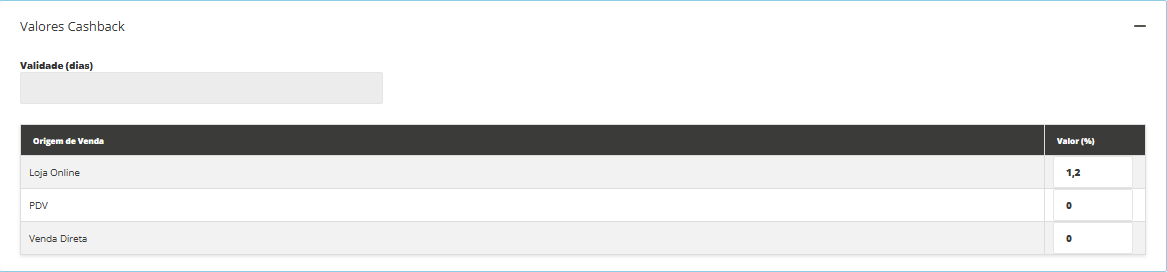
Defina a porcentagem de Cashback que o cliente que efetuar a compra desse produto terá de retorno de crédito para utilizar em novas compras. É possível definir porcentagens diferentes para vendas realizadas no PDV, na Loja Online ou por Venda Direta (Pedido/Orçamento).
Aba Fornecedores
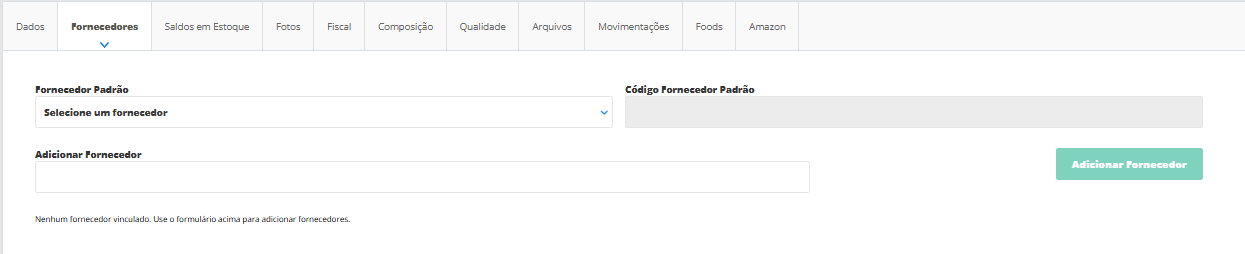
Nesta aba, caso você tenha fornecedores já cadastrados, poderá selecionar o fornecedor padrão e demais fornecedores que já lhe venderam o referido produto. Será possível, ainda, incluir o último preço de custo e a data da última negociação.
Aba Saldo Depósitos / Nº Série
Na aba Saldo Depósitos / Nº Série, você poderá consultar as quantidades do produto em cada depósito cadastrado.
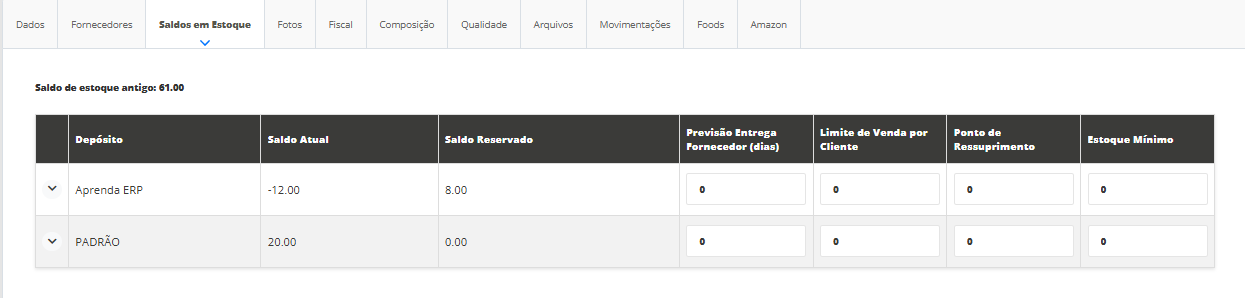
Saldo Atual: neste campo é informado o saldo atual que há em cada depósito, ou seja, a diferença entre todas as entradas e todas as saídas de estoque;
Previsão Entrega Fornecedor (dias): informe em dias, o tempo de entrega para mais quantidades desse item;
Limite de Venda por Cliente: defina um limite de quantas unidades desse produto poderão ser vendidas a cada cliente, em vendas realizadas no depósito em questão;
Ponto de Ressuprimento: informe a quantidade de saldo de estoque que deseja que o sistema realize uma sugestão para compra. O cálculo é efetuado pelo sistema, levando em consideração o valor informado nesse campo Ponto de Ressuprimento, descontando o valor de Saldo Atual. Esses valores será possível ser analisado no relatório de Estoque Crítica e relatório de Previsão de Compra;
Estoque Mínimo: defina um estoque mínimo para o depósito. Assim, o sistema bloqueará vendas que coloquem a quantidade de produtos no estoque abaixo do mínimo definido.
Aba Fotos
Na aba Fotos, você poderá adicionar imagens do produto. Para adicionar, clique na opção Escolher arquivo e localize a imagem desejada dentro do seu computador. As dimensões da foto são: 200 x 270 pixels.
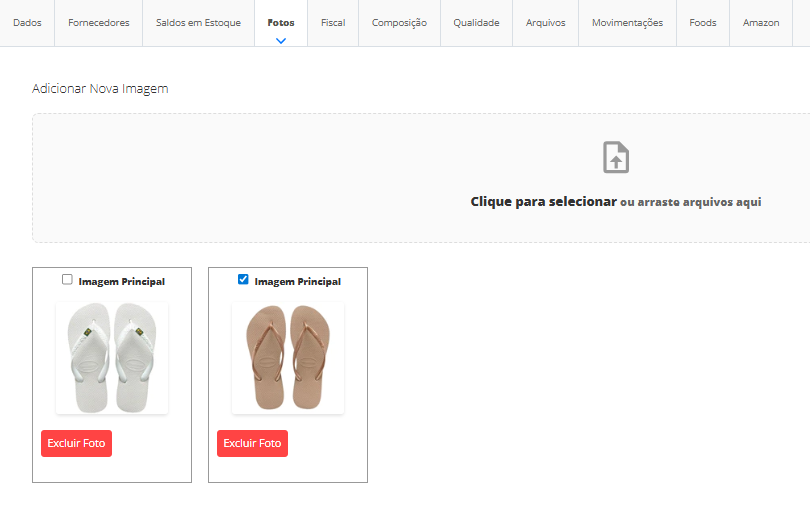
Ou ainda, você pode selecionar alguma das imagens carregadas automaticamente por nosso buscador de imagens que seleciona fotos disponíveis na internet de produtos com o mesmo nome.
Aba Fiscal
Na aba Fiscal você irá definir as configurações dos produtos que serão necessárias para faturar as vendas.
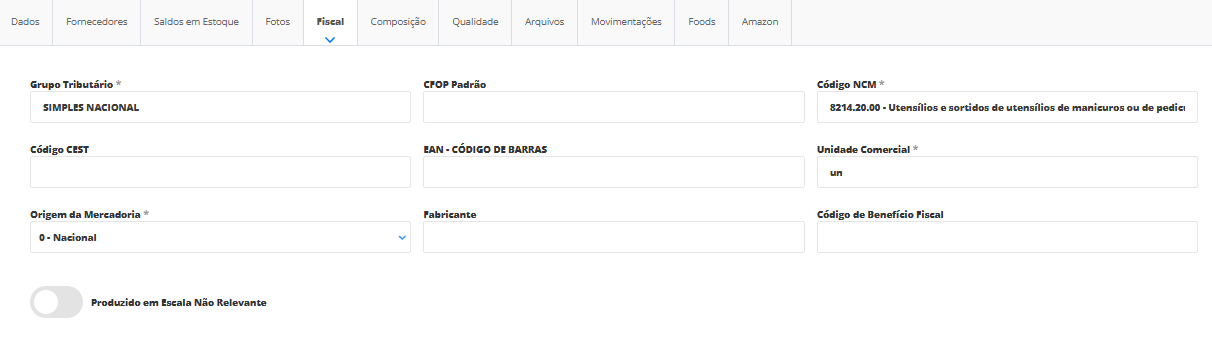
Grupo Tributário: selecione o grupo tributário dos itens. Esta informações deverá ter sido criada anteriormente no menu fiscal, e fará a ligação entre o produto e as Operações Fiscais;
CFOP Padrão: O CFOP é composto por quatro dígitos, o primeiro dígito identifica o tipo da operação: se é entrada ou saída, se é dentro ou fora do estado ou país. Já os três últimos dígitos referem-se à operação que está sendo realizada. Para você selecionar, a CFOP é necessário ter sido informada anteriormente em alguma Operação Fiscal em Menu Fiscal, Submenu Operações Fiscais.
Código NCM: é determinado por um único código numérico para uma dada mercadoria. Esse código, uma vez conhecido, passa a representar a própria mercadoria. informe o NCM do produto, com 8 dígitos e somente números. Esta informação será utilizada na nota fiscal para calcular o valor aproximado de tributos conforme a Lei da Transparência Fiscal;
Código CEST: informe o Código Especificador da Substituição Tributária, que é um código de 7 dígitos numéricos, que irá uniformizar e identificar as mercadorias em que incidem a Substituição Tributária e antecipação de ICMS;
EAN – Código de Barras: informe o código de barras GTIN (antigo código EAN) do produto que esta sendo cadastrado. Se você informar um código EAN não válido, o mesmo não será considerado na emissão da NF-e;
Unidade Comercial: campo destinado a informar a unidade de medida do produto, utilizada para a comercialização da mercadoria;
Origem da Mercadoria: selecione a origem da mercadoria que esta sendo cadastrada;
Produzido em Escala Não Relevante: os bens e mercadorias relacionados no Anexo XXVII serão considerados fabricados em escala industrial não relevante quando produzidos por contribuinte que atender, cumulativamente, as condições descritas no Convênio ICMS 52/2017 Cláusula XXIII;
Fabricante: se desejar, inclua a empresa fabricante do referido produto;
Código de Benefício Fiscal: consiste em um código, formado pela sigla da UF e seis dígitos sequenciais, que identificam benefícios fiscais ou tratamentos tributários;
Grupo de informações Crédito Presumido
Grupo de Informações de Crédito Presumido conforme definido nas Notas Técnicas da NF-e/NFC-e. De acordo com a NT 2016.002 e atualizações posteriores, onde esse grupo foi introduzido no XML (tag infAdProd → infCreditoPresumido).
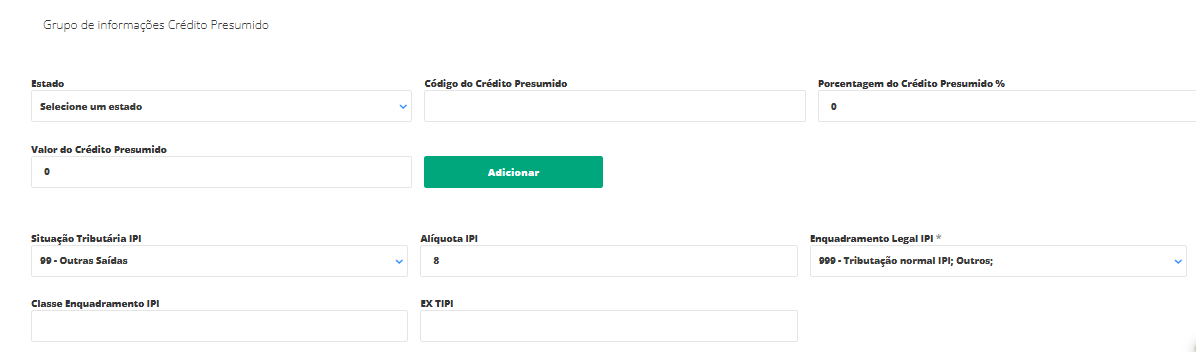
Estado: Refere-se à UF (Unidade da Federação) para a qual a informação do crédito presumido se aplica. Campo usado quando a legislação estadual concede esse benefício.
Código do Crédito Presumido: Código identificador do crédito presumido, conforme tabela definida pela legislação estadual ou em tabela publicada pela SEFAZ. Tag XML: cCredPresumido
Porcentagem do Crédito Presumido%: Percentual do crédito presumido aplicado sobre a base de cálculo do imposto. Deve ser informado com até 4 casas decimais. Tag XML: pCredPresumido
Valor do Crédito Presumido: Valor do crédito presumido resultante da aplicação do percentual sobre a base de cálculo. Tag XML: vCredPresumido
Situação Tributária IPI: selecione a situação do IPI para o produto que esta sendo cadastrado. Se você selecionar uma situação que exige uma alíquota do imposto, abrirá outro campo para incluir esta informação;
Alíquota IPI: informe a alíquota do IPI deste item em %;
Enquadramento Legal IPI: selecione o enquadramento de IPI, de acordo com a situação tributária;
Classe Enquadramento IPI: A informação de Classe de enquadramento do IPI, quando aplicável, deve ser informada utilizando a codificação prevista nos Atos Normativos editados pela Receita Federal.
EX TIPI: código da Regra de Exceção da TIPI (Tabela de Incidência do Imposto sobre Produtos Industrializados). Ao utilizar a regra de exceção o item informado constará uma tributação da alíquota do IPI diferenciada para o grupo de NCM a qual pertence.
IS - Imposto Seletivo Novo Imposto!
Novo tributo criado pela Reforma Tributária. Incide sobre produtos e serviços específicos, definidos em lei, geralmente associados a impactos à saúde ou ao meio ambiente. A aplicação do IS ocorre de forma separada do IBS e da CBS.
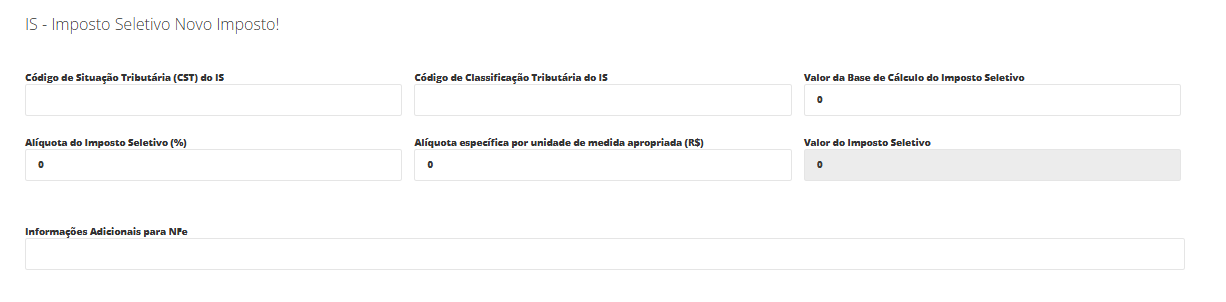
Código de Situação Tributária (CST) do IS: Código que define a situação tributária do item em relação ao Imposto Seletivo. Indica se o produto será Tributado, Isento ou com suspensão ou outro tratamento específico
Código de Classificação Tributária do IS: Código utilizado para classificar o produto ou serviço sujeito ao IS.
Valor da Base de Cálculo do Imposto Seletivo: Valor sobre o qual será calculado o IS.
Alíquota do Imposto Seletivo (%): Percentual do IS aplicável ao produto ou serviço.
Alíquota Específica por Unidade de Medida Apropriada (R$): Utilizada quando o IS é calculado por unidade de medida, e não por percentual.
Valor do Imposto Seletivo: Valor final do IS apurado para o item. Informações
Adicionais para NF-e: Campo destinado à inclusão de informações complementares relacionadas ao Imposto Seletivo.
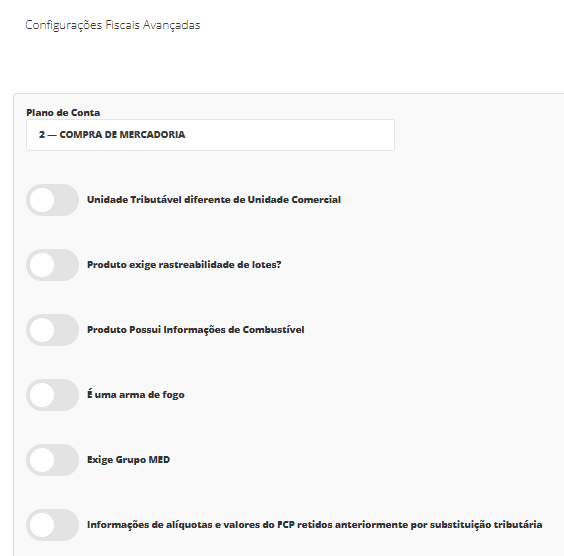
Abaixo, na seção Configurações Fiscais Avançadas, você poderá definir o plano de conta ao qual esse item será vinculado e haverá mais checkbox que possibilitarão incluir dados tributários mais específicos.
Aba Composição
A aba Composição, cumpre a função de reunir os itens que compõe o referido produto. Essa aba será utilizada em caso de produtos de fabricação própria ou KIT de Produtos.
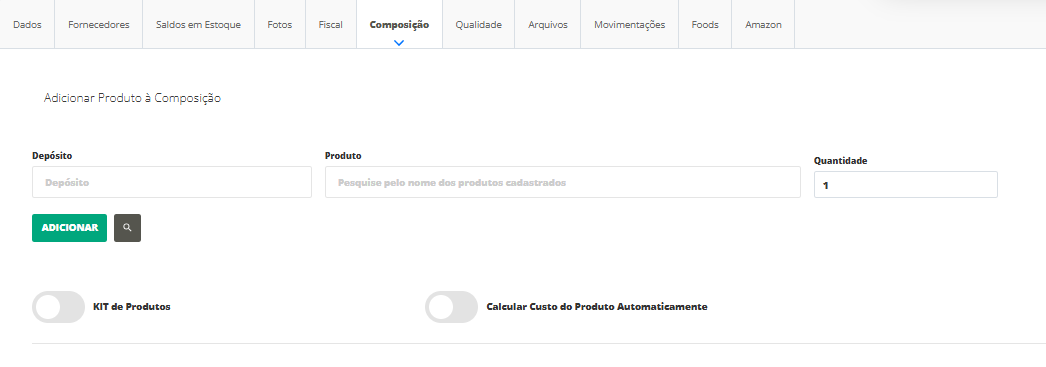
Localizar Depósito: selecione o depósito de onde o produto da composição sairá quando o produto for fabricado ou quando o kit for vendido;
Localizar Produto ou Serviço: aqui você vai informar a matéria prima do produto, procure a matéria prima, selecione;
Quantidade: informe a quantidade de matéria prima que será necessária para produzir o item. Feito isso, clique em adicionar. Com todas as informações preenchidas, clique em adicionar e você terá a seguinte tela.

Consumo: informe a quantidade de matéria prima que será necessária para produzir o item;
Outros Custos: informe o valor adicional de despesa com o item, se necessário.
Além disso, você terá duas opções que irão interferir no cadastro deste produto:
Kit de Produtos: caso você esteja cadastrando um kit, marque esta opção. Quando você adicionar o kit em uma venda, será apresentada a composição do kit e não o próprio kit para alteração de quantidade e/ou preços. Caso seja um produto acabado que você produz, deixe esta opção desmarcada. Nesse segundo caso, será vendido o produto acabado e não sua composição;
Calcular Custo do Produto Automaticamente: marque esta opção caso você deseje que o valor de custo do produto acabado ou kit seja calculado a partir da soma dos custos da composição informada. Neste caso, o campo Preço de Custo da aba Dados ficará bloqueado para edição, sendo ele a soma da sua composição.
Configurações para Ordem de Produção - PCP
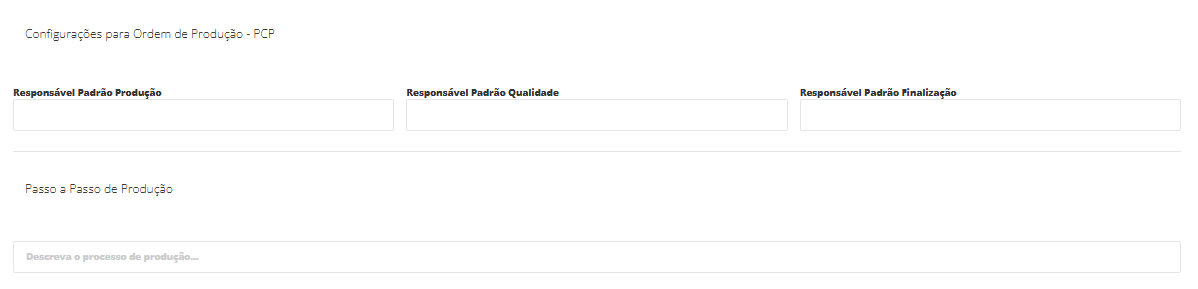
No módulo de Ordem de Produção (PCP), é possível configurar responsáveis padrões e registrar o passo a passo do processo produtivo. Essas informações ajudam a padronizar a gestão da produção, facilitando o acompanhamento e a rastreabilidade.
Responsável Padrão Produção: Define o colaborador que será automaticamente vinculado como responsável pelas etapas de execução da produção.
Responsável Padrão Qualidade: Indica o responsável pela conferência e garantia da qualidade, assegurando que os produtos atendam aos padrões estabelecidos.
Responsável Padrão Finalização: Determina quem será o encarregado de validar a conclusão da ordem de produção antes da liberação.
Passo a Passo de Produção
Esse campo permite documentar todas as etapas do processo produtivo.
A descrição do passo a passo serve como roteiro de produção, garantindo que cada ordem seja seguida de forma padronizada, evitando erros e melhorando a eficiência.
Exemplo de utilização:
- Separação de matéria-prima
- Montagem inicial
- Inspeção de qualidade parcial
- Finalização do produto
- Liberação para estoque ou expedição
Aba Qualidade
A aba de Qualidade permitirá o cadastro dos requisitos a ser avaliados nos produtos produzidos pela sua empresa. Essa informação é predominante para o módulo PCP, para a geração de Ordem de Produção.
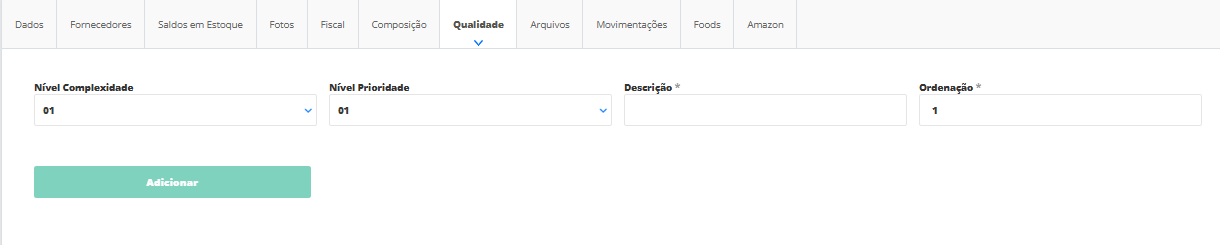
Para gerar a ficha de qualidade do item, deverão ser preenchidos os seguintes campos:
Nível Complexidade: selecione o nível de complexidade para executar a ação necessária para a produção do produto;
Nível Prioridade: selecione o nível de prioridade da tarefa;
Descrição: faça a descrição da tarefa que precisa ser realizada para ser fabricado o item;
Ordenação: informe a ordem em que os requisitos vão ser analisados;
Após preencher todos os dados, clique em Adicionar. Você poderá adicionar quantas tarefas for necessário para garantir a qualidade do item.
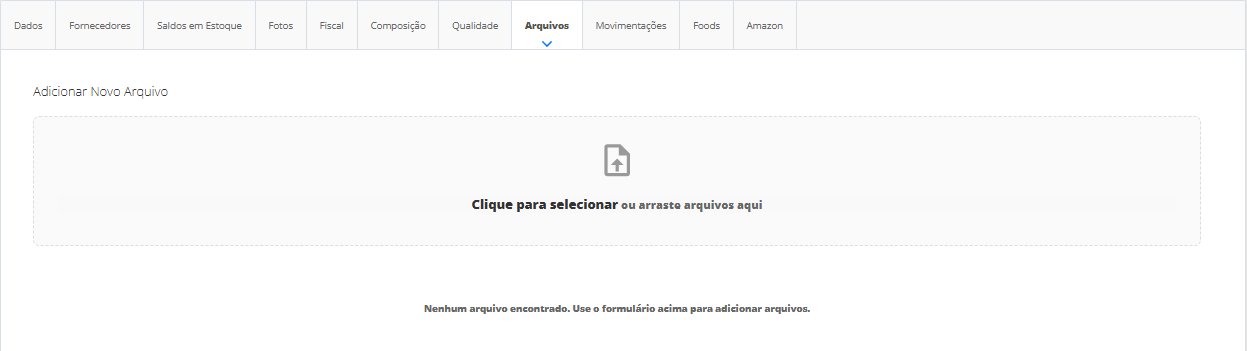
Aba Arquivos
Através da aba Arquivos, você poderá anexar quaisquer arquivos relacionados ao produto cadastrado, para consultar quando for necessário.
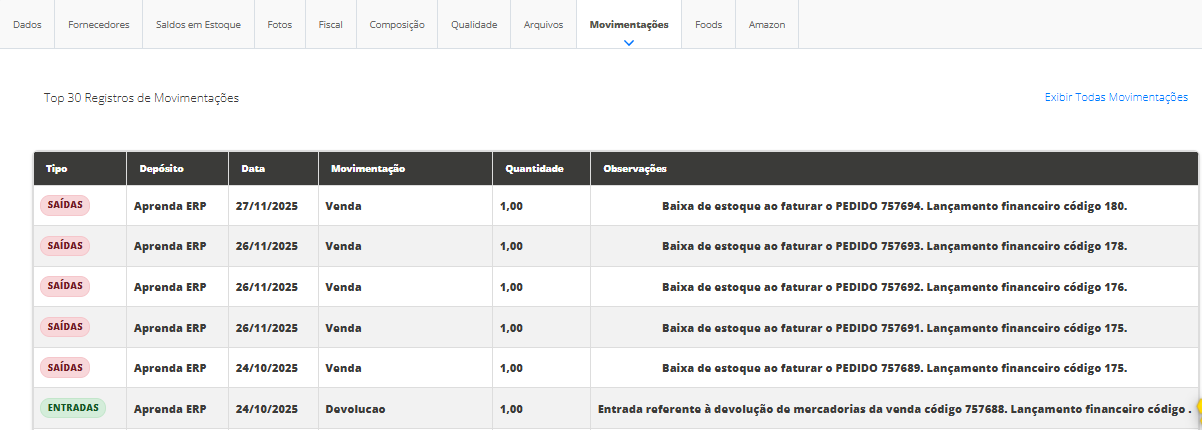
Aba Últimas Movimentações
Na aba Últimas Movimentações são exibidas as movimentações mais recentes do produto.
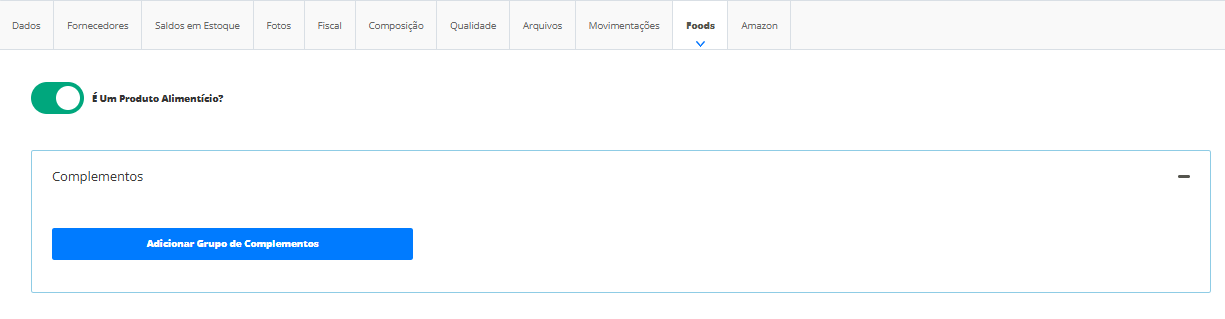
Aba Foods
Na aba Foods, é possível cadastrar produtos alimentícios controlados por tamanhos, massa, bordas e sabores. Para saber mais acesse o artigo:
Lembre-se! Você pode preencher apenas as abas e campos necessários à venda do seu produto.
Com os campos preenchidos, clique em Salvar. Agora, você será direcionado à tela de listagem de produtos, onde poderá editar ou excluir qualquer item.
Agora é com você, aproveite ao máximo as oportunidades do Sistema ERP! Esperamos que este artigo tenha esclarecido suas dúvidas e que te ajude a aproveitar ainda mais as funcionalidades disponíveis. Restou alguma dúvida? Entre em contato com o seu fornecedor para maiores informações!