O sistema ERP disponibiliza o cadastro de novas pessoas através de planilha. Acompanhe este artigo para saber sobre cada campo e asism facilitar o preenchimento da mesma.
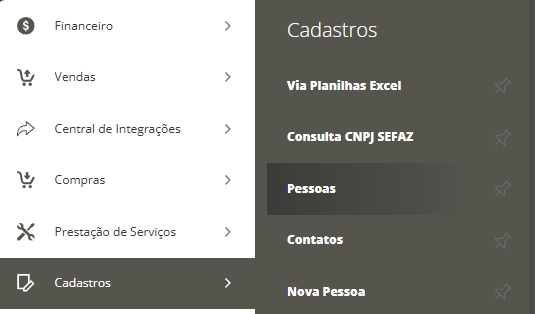
Acesse Menu Lateral Cadastros, em seguida selecione o Submenu Pessoas
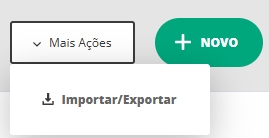
Clique em Mais Ações e selecione a opção Importar/Exportar
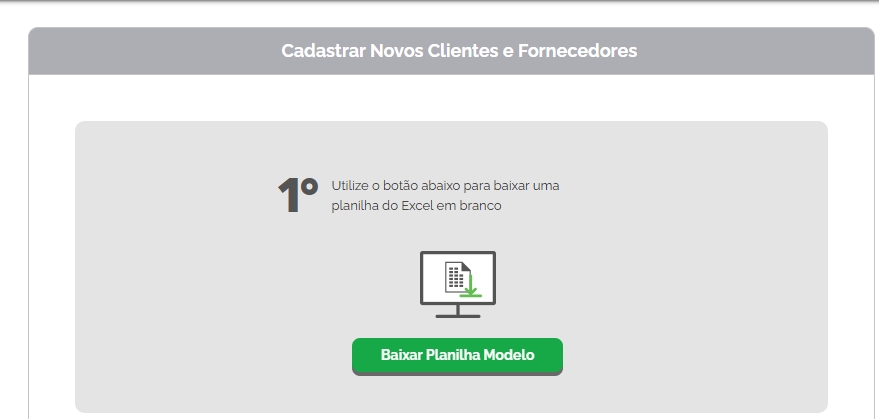
Na coluna Cadastrar novos Clientes e Fornecedores, clique em Baixar Planilha Modelo
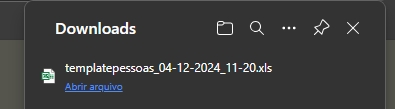
Onde a planilha será baixada em sua máquina com o nome de templatepessoas, na qual esse nome NÃO poderá ser alterado
Ao abrir Excel, iremos visualizar as colunas a quais a planilha disponibiliza.

Data de registro: informe a data do registro que a pessoa esta sendo cadastrada;
\\Pessoa Física: informe SIM para pessoa física, e se a pessoa for jurídica preencha com NÃO;
\\Nome Fantasia: preencha o nome da pessoa se for pessoa física, e com o nome fantasia se for pessoa jurídica;
Razão Social: este campo só será preenchido se a pessoa que esta sendo cadastrada for PJ;
\*CNPJ\_CPF : preencha com o CPF ou CNPJ da pessoa que esta sendo cadastrada, vale ressaltar que CNPJ que possuem o número de inicio 0 não serão cadastrados através da planilha de novas pessoas.
Além disso, é possível retirar a Desobrigatoriedade da planilha antes de ser baixada. Para saber mais sobre, acompanhe o artigo: Como cadastrar pessoas sem CPF/CNPJ no Sistema ERP;
Código identificador único: informe um código interno à essa pessoa;
RG: preencha o número do RG da pessoa;

IE: informe o número que representa o registro formal no cadastro do ICMS da empresa que esta sendo cadastrada;
Logradouro: informe qual a rua em que a pessoa cadastrada reside, ou a rua em que a empresa está situada;
Logradouro Número: informe o número da casa da pessoa, ou então o da empresa;
Complemento: se houver um ponto de referência para facilitar a localização, você poderá informar nesse campo;
Bairro: informe o bairro em que a pessoa cadastrada reside ou está localizada a empresa;
Cidade: informe cidade em que a pessoa cadastrada reside ou está localizada a empresa;
Código do município: informe o código IBGE da cidade onde a pessoa cadastrada reside. Este código terá 8 dígitos, composto somente de números;
País: esse campo é preenchido pelo sistema, não necessita alteração.

CEP: informe o CEP (código de endereçamento postal) de onde a pessoa cadastrada reside;
UF: informe a unidade Federativa da pessoa, composto por uma sigla de dois dígitos;
Código UF: deixe esse campo sem nenhuma informação, pois o sistema irá puxar automaticamente quando importado a planilha;
Telefone: adicione o número de telefone para contato com a pessoa, sendo que este campo pode conter no máximo 11 dígitos e não pode conter letras;
Celular: adicione o número de celular para contato com a pessoa, sendo que este campo pode conter no máximo 11 dígitos e não pode conter letras;
E-mail: informe o e-mail da pessoa que está sendo cadastrada, se ela possuir;
Site: informe, se houver, o site da pessoa cadastrada;
\*Cliente: se o rotulo da pessoa que estiver sendo cadastrada for Cliente, informe SIM, caso contrario deverá ser preenchido com NÃO;
\*Fornecedor: se o rotulo da pessoa que estiver sendo cadastrada for Fornecedor, informe SIM, caso contrario deverá ser preenchido com NÃO;
Transportadora: se o rotulo da pessoa que estiver sendo cadastrada for Transportadora, informe SIM, caso contrario deverá ser preenchido com NÃO;

Pessoas Grupo: informe o grupo ao qual a pessoa pertence. Lembre-se que antes de informar o grupo, ele precisa estar pré cadastrado no seu sistema. Para saber mais, acompanhe o artigo: Como cadastrar Grupo de Pessoas no Sistema ERP;
Vendedor Padrão: informe qual será o vendedor padrão para essa pessoa, onde é necessário que o Vendedor esteja pré cadastrado no sistema ERP. Para saber mais acompanhe o artigo: Como cadastrar Usuário Vendedor no Sistema ERP;
Categoria: informe a categoria de venda padrão a esse cliente. Essa informação será descrita de forma automática nas vendas para esse cliente, e caso estiver configurado, puxará a tributação de impostos. A Categoria precisa estar pré cadastrada no sistema, para saber mais acompanhe o artigo: Como cadastrar Categorias de Venda para operações fiscais no Sistema ERP;
Tabela de preço: informe qual tabela de preço padrão será utilizada para as compras efetuadas pela pessoa cadastrada. Quando for cadastrado um pedido para esta pessoa, o valor dos produtos terá origem na tabela padrão vinculada. A Tabela de Preço precisa estar pré cadastrada no sistema, para saber mais acompanhe o artigo: Como cadastrar Tabelas de Preços no Sistema ERP;
Observações: neste campo é possível informar alguma observação ou informações adicionais nesse campo.

Limite de Crédito: aqui é possível estipular algum limite de crédito para a pessoa cadastrada, caso não houver limite use a opção 0 (zero). Este limite será considerado por mês de compra.
Importante! Para realizar o controle de limite de crédito, defina o limite de crédito e a Periodicidade da Venda/Compra para que o sistema realize o cálculo automaticamente;
Periodicidade Venda/Compra: informe qual o intervalo de tempo que a pessoa cadastrada compra na empresa. Ele é usado para calcular o crédito utilizado até o momento;
Valor Mínimo Compra: se houver um valor mínimo para que a pessoa cadastrada realize uma compra, você irá informá-lo neste campo. Caso não haja um valor definido, use a opção 0 (zero);
Data Nascimento Fundação: selecione no calendário ou digite a data que a empresa que esta sendo cadastrada foi fundada ou a data que a pessoa nasceu;
Preenchido todos os campos necessários, salve as alterações da planilha

Retorne ao Sistema ERP, onde na mesa coluna a qual foi baixada a planilha modelo clique em Buscar planilha em meu computador
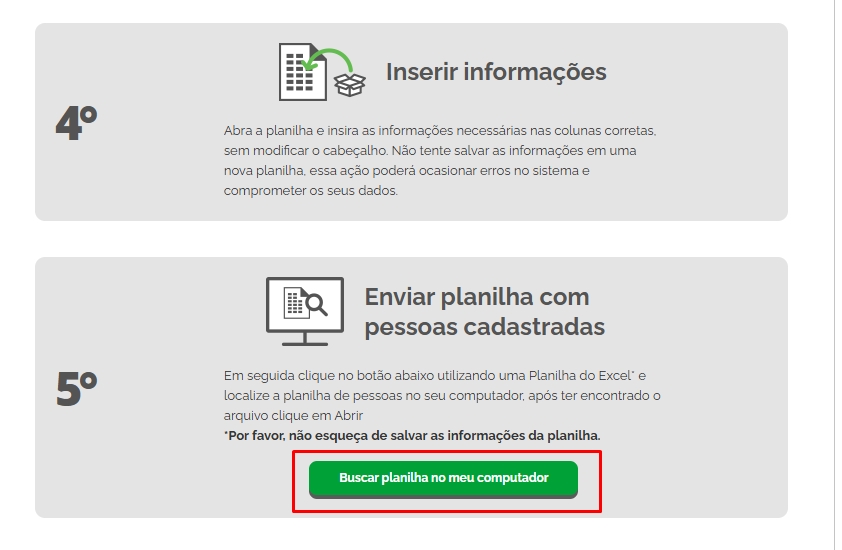
Selecione a planilha atualizada com os dados, sem alterar o nome da planilha

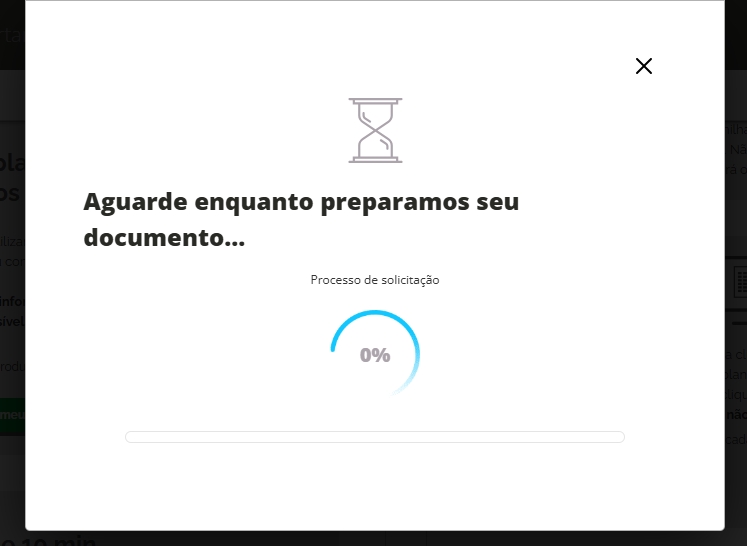
Então será apresentada a mensagem que a planilha esta sendo importada
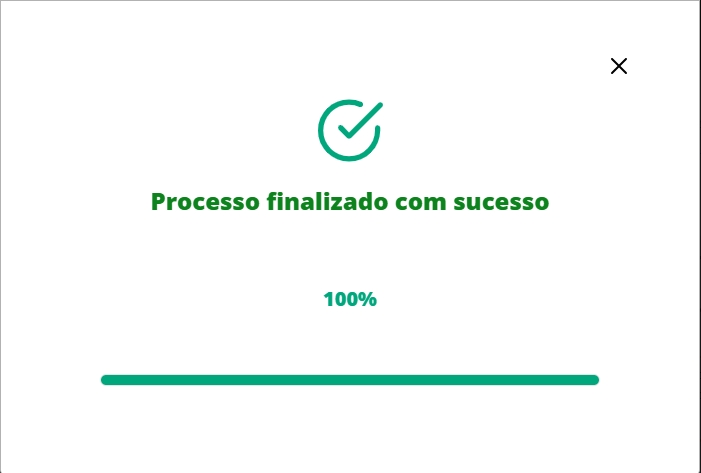
Dados preenchidos corretamente, será apresentada a mensagem que o processo foi finalizado 100%
Observações:
- \\ campos que possuem essa informação, são obrigatórios;
- \* torna novos campos obrigatórios;
- O nome da planilha não pode ser atualizado em nenhum momento, pois cada planilha baixada de cada base possui seu ID de reconhecimento pelo sistema;
- Planilha de alteração de dados de produtos cadastrados NÃO pode ser informado novos cadastros de pessoas;
- Cuide para não criar informações duplicadas;
Agora é com você, aproveite ao máximo as oportunidades do Sistema ERP! Esperamos que este artigo tenha esclarecido suas dúvidas e que te ajude a aproveitar ainda mais as funcionalidades disponíveis. Restou alguma dúvida? Entre em contato com o seu fornecedor para maiores informações!