É necessário o cadastro do depósito de estoque antes da realização de qualquer registro ou movimentação vinculada aos depósitos. Com este cadastro o usuário poderá ter total controle dos saldos em estoque, atualizar as informações sobre a aquisição de material e gerenciar as movimentações internas de entrada e saída de produtos.
Para realizar este cadastro, basta acessar o menu lateral Estoque, submenu Depósitos.
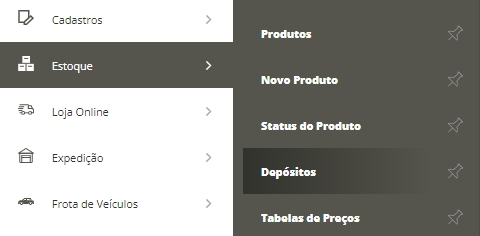
Em seguida, clique em +Novo.

Na próxima tela, o sistema disponibilizará diversos campos para o cadastro de um novo depósito.
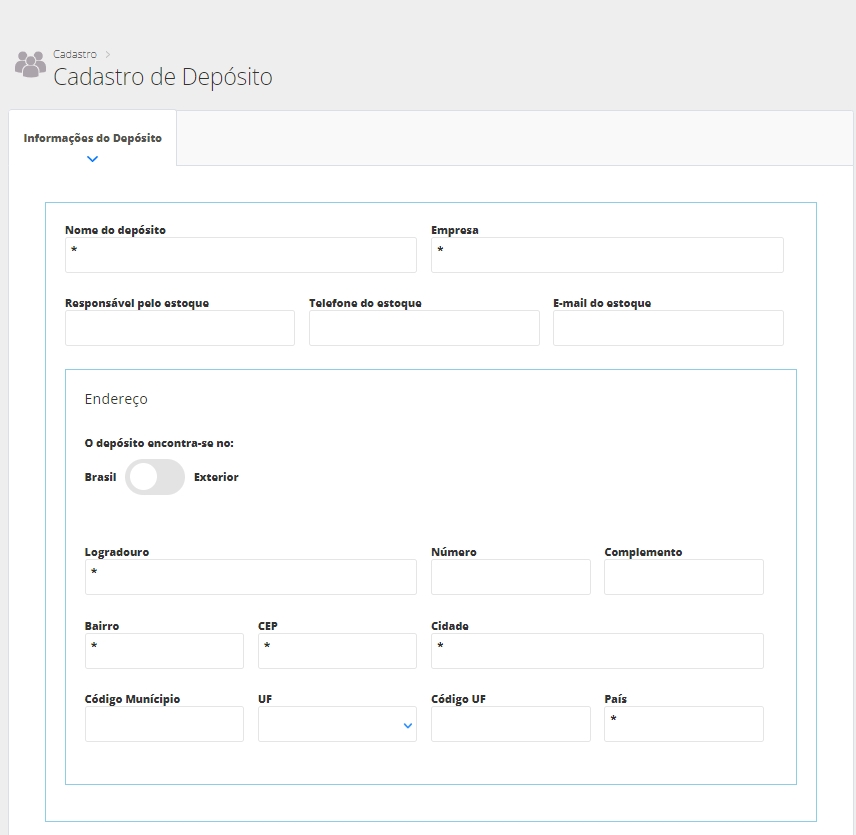
Nome do depósito: preencha este campo com um nome da sua escolha;
Empresa: neste campo, o usuário deverá selecionar uma empresa que já tenha sido cadastrada no sistema. Caso o usuário tenha cadastrado mais de uma instituição, o sistema disponibilizará uma listagem, basta selecionar alguma delas, a qual empresa esse novo depósito pertence;
Responsável pelo estoque: informe o nome do funcionário, supervisor, estoquista ou gerenciador do estoque, ou seja, aquele que será responsável pela a movimentação dos itens armazenados e sua constante verificação;
Telefone do Estoque: informe um número de contato, para que outras pessoas tenham a disponibilidade de pedir alguma informação via telefone;
E-mail do estoque: informe um endereço eletrônico que esteja atribuído para este estoque especificamente;
O depósito se encontra no Brasil ou no Exterior: habilite este campo conforme se localiza o seu depósito;
Logradouro: informe a rua em que se localiza o depósito;
Número: informe o número do depósito;
Complemento: informe o complemento do depósito;
Bairro: informe o bairro do depósito;
CEP: informe o CEP do depósito. Informando o CEP, logo será preenchido os campos abaixo;
Cidade: confira a cidade em que se localiza o depósito;
Código Município: confira o código do município;
UF: confira a UF desse endereço;
Código UF: confira o código da UF desse endereço;
País: confira o país que se localiza o depósito.
Por fim, clique em Salvar para que o sistema faça o registro das informações.
Agora é com você, aproveite ao máximo as oportunidades do Sistema ERP! Esperamos que este artigo tenha esclarecido suas dúvidas e que te ajude a aproveitar ainda mais as funcionalidades disponíveis. Restou alguma dúvida? Entre em contato com o seu fornecedor para maiores informações!