A emissão de CT-e é muito comum de ser realizada empresas prestadoras de serviço de transporte, como transportadoras e distribuidoras. Aqui no Sistema ERP é possível emitir o CT-e através de uma venda ou de forma avulsa, sem vínculo com a venda. Portanto, neste artigo ensinamos você como realizar a emissão do CT-e no sistema de forma avulsa.
Importante!
- Tenha todos os dados da sua empresa cadastrados corretamente, como CNPJ, IE, RNTRC.
- Tenha em mãos os documentos necessário para serem referenciados no CT, como NF-e ou outros documentos.
Agora, para emitir o CT-e, acesse o menu lateral Fiscal, submenu Emitir CT-e.
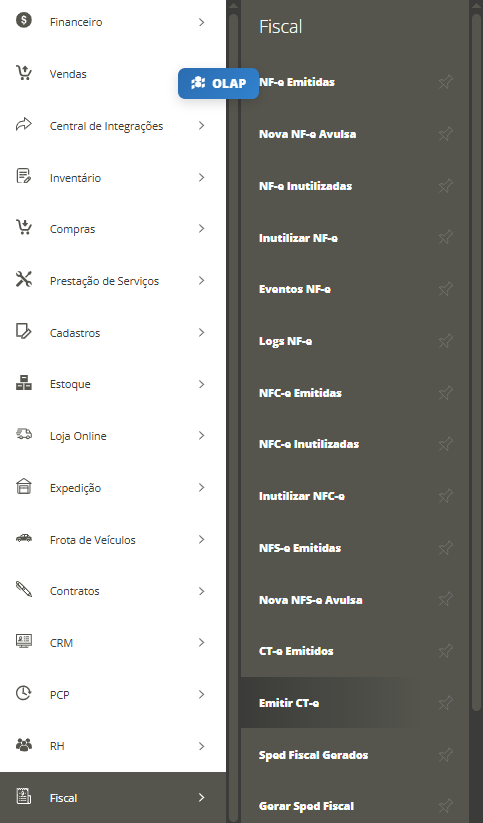
Agora, você será direcionado para a tela de geração do CT-e, em que contará com os seguintes campos para preenchimento.
Seção Dados do CTe
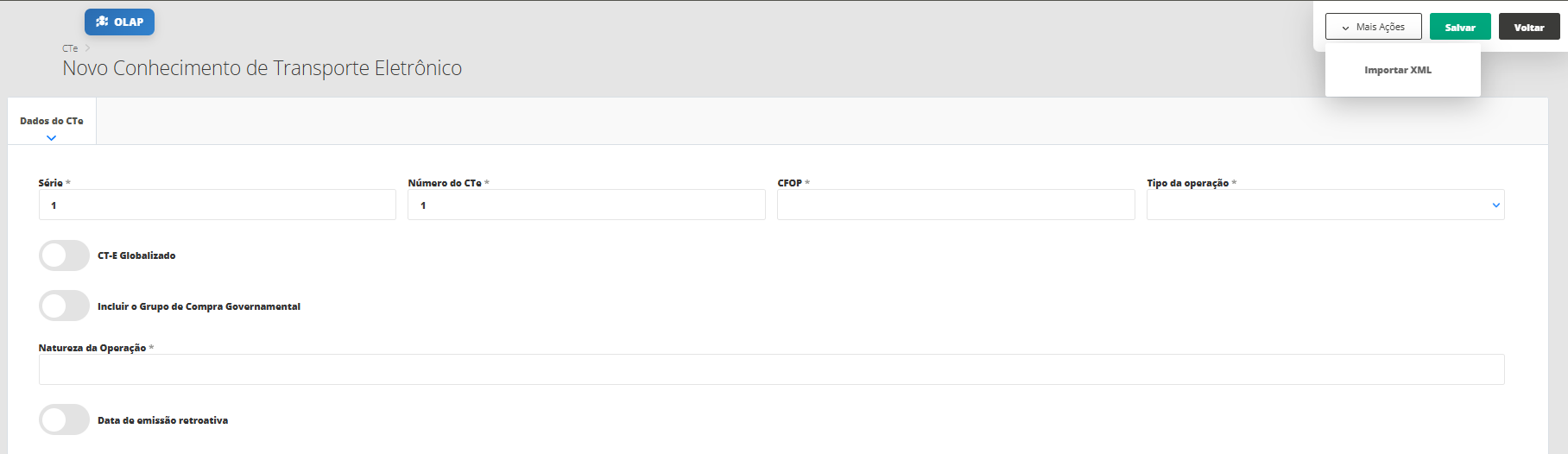
Dados CT-e
No primeiro momento, você verá os campos dos dados gerais da CT-e, que informa os dados gerais do MDF-e.
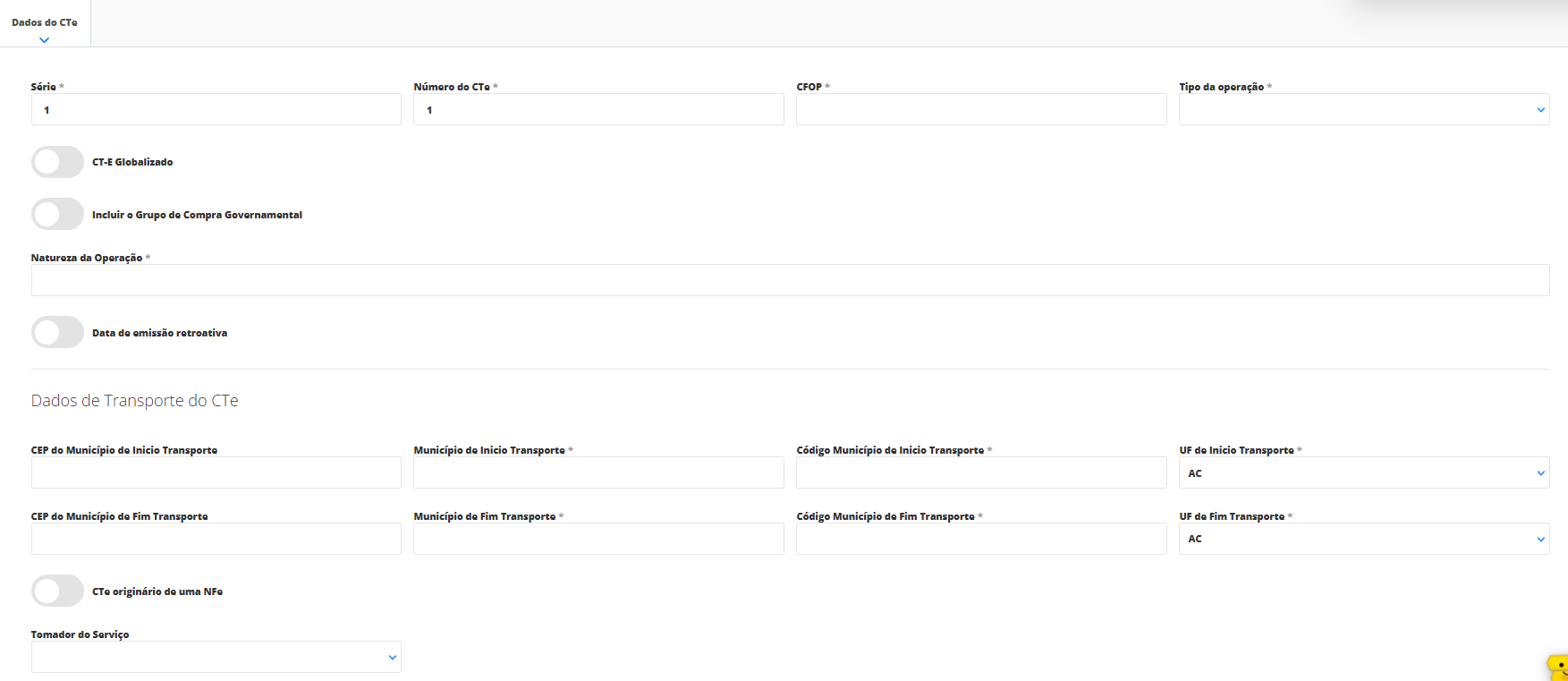
CFOP: Código Fiscal de Operações e Prestações aplicável ao CT-e. Define a natureza da prestação de serviço de transporte (municipal, intermunicipal, interestadual, etc.).
Tipo da Operação: Define a finalidade do CT-e emitido.
- CT-e Normal: Utilizado para documentar uma prestação de serviço de transporte regular, sem vínculo com outro CT-e anterior.
- CT-e Complementar: Utilizado para complementar valores ou informações de um CT-e já emitido
- CT-e Substituto: Utilizado para substituir integralmente um CT-e anteriormente emitido, quando há erro que não permite cancelamento.
Tipo de ente governamental: Campo destinado a identificar qual esfera da administração pública é o destinatário da operação. Deve ser preenchido quando a opção “Incluir o Grupo de Compra Governamental” estiver habilitada.
- As opções disponíveis são:
- 1 – União: órgãos e entidades do governo federal
- 2 – Estado: órgãos e entidades do governo estadual
- 3 – Distrito Federal: órgãos e entidades do DF
- 4 – Município: órgãos e entidades da administração municipal
Percentual de redução de alíquota (%): Campo destinado a informar o percentual de redução da alíquota aplicável à operação com ente governamental.
Incluir o Grupo de Compra Governamental: Deve ser habilitado quando a prestação de serviço de transporte for realizada para um ente governamental.
Natureza da Operação: Descrição textual que identifica a natureza da prestação do serviço de transporte.
Data de Emissão Retroativa: Quando habilitada, permite informar uma data de emissão anterior à data atual. Deve ser utilizada somente quando a legislação permitir a emissão retroativa do CT-e.
Data de Emissão: Data em que o CT-e foi efetivamente emitido.
Horário de Emissão: Horário da emissão do CT-e. Deve estar coerente com a data de emissão informada.
Seção Dados de Transporte do CTe
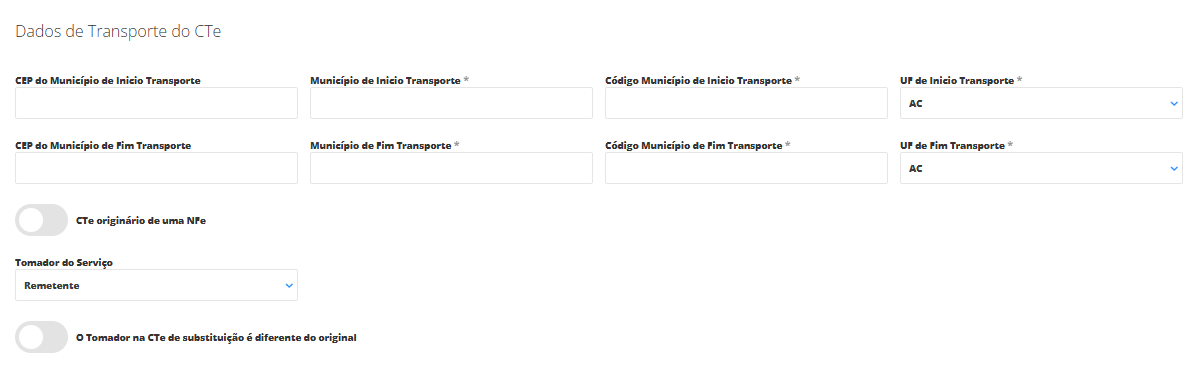
Logo abaixo o sistema exibe os campos de transporte para que você preencha de acordo com dados do municípios de início e fim do transporte. No final desta seção você encontra o campo CTe originário de uma NF-e, que você poderá habilitar se este for o caso, e ao lado, o campo Tomador do Serviço, que você poderá escolher entre as opções disponíveis, quem será o responsável pelo pagamento do frete. Será possível escolher entre as seguintes opções: Remetente, Expedidor, Recebedor e Destinatário.
Observação:
A opção Expedidor será habilitada apenas com a seleção do checkbox Local de Retirada Difere do Endereço do Remetente, na aba Remetente;
A opção Recebedor será habilitada apenas com a seleção do checkbox Local Entrega Difere Endereço Destinatário, na aba Destinatário.
Seção Dados Gerais
A última seção conta com várias abas para preenchimento. Veja quais são elas:
Aba Emitente
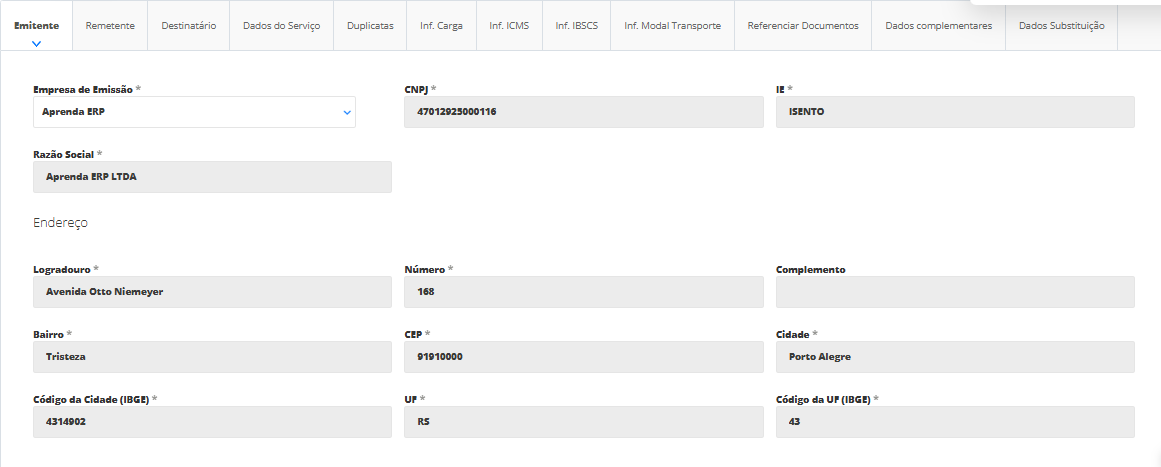
No primeiro momento você contará com a aba Emitente, que apresenta os dados da sua empresa que será a responsável por emitir o CT-e. Caso você gerencia mais de uma empresa no Sistema ERP, confirme se foi informada a empresa correta nesta seção.
Aba Remetente
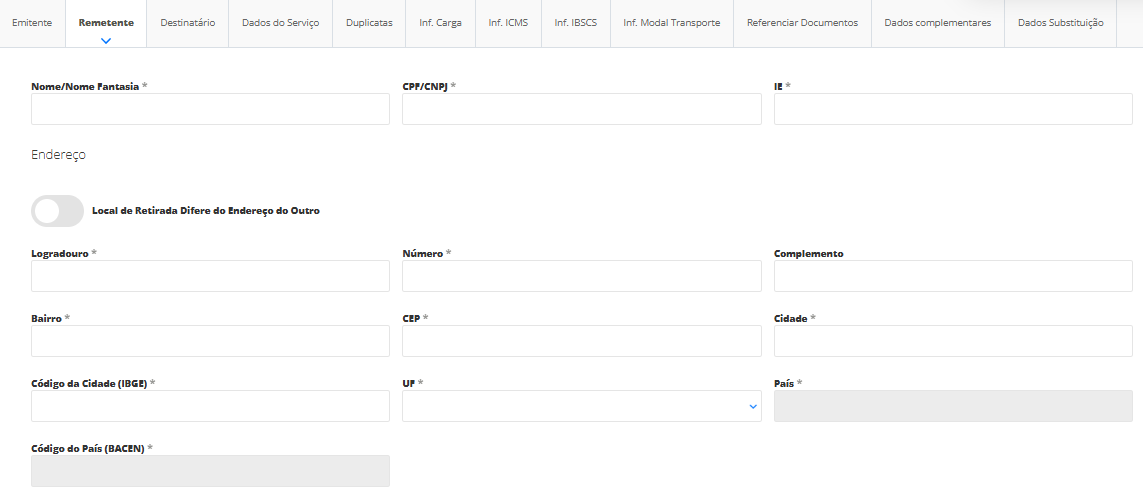
Na aba Remetente situada ao lado, preencha os dados do fornecedor responsável pela venda das mercadorias. Ao adicionar o nome do remetente, todos os demais campos serão preenchidos conforme estão no cadastro desta pessoa.
Aba Destinatário
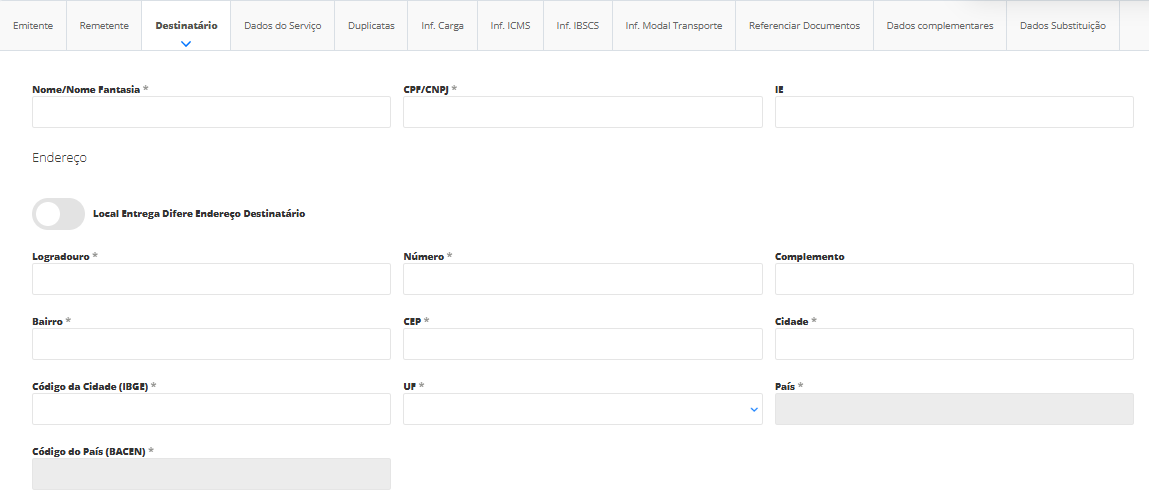
Em seguida, na aba Destinatário, informe os dados do destinatário para quem a CT-e será emitida, ou seja, para quem irá receber a mercadoria transportada. Assim como na aba anterior, nesta o sistema também preenche os dados conforme estão informados no cadastro da pessoa.
Aba Dados do Serviço
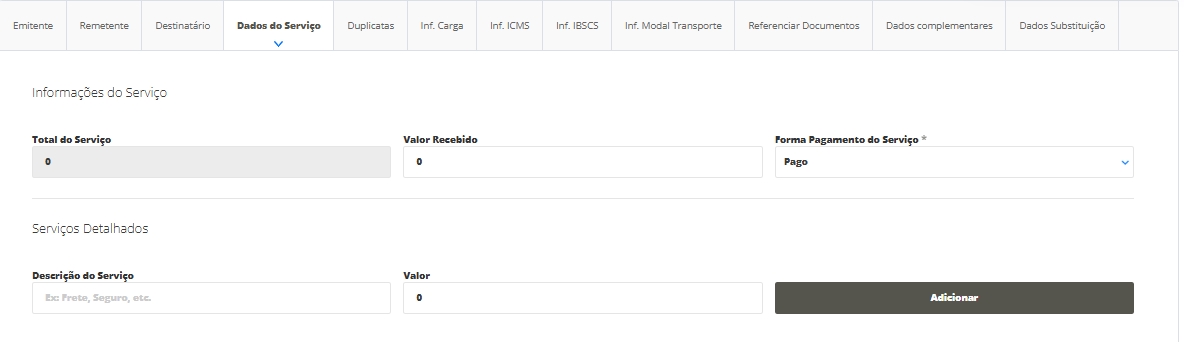
Logo após, na aba Dados do Serviço você deverá preencher o valor recebido pelo frete e se o mesmo já se encontra como pago ou possui alguma pendência.
Na seção Dados do Serviço, dentro da mesma aba, será necessário informar a Descrição e Valor do Item do serviço em questão e clique em Adicionar. Veja abaixo mais detalhes sobre o preenchimento desses campos:
Descrição do Serviço: neste campo informe o nome do material fornecido e/ou serviços prestados, preenchido na maioria das vezes com a palavra “Frete”, por ser a modalidade geralmente realizada. Porém o campo deverá ser preenchido conforme a operação realizada, caso não possua esta informação, contate o seu contador;
Valor : informe o valor total do item ou serviço prestado.
Após preenchidos estes campos, clique em Adicionar Item para que eles sejam levados em consideração no preenchimento automático do campo Valor Total do Serviço localizado acima desta seção.
Aba Duplicatas
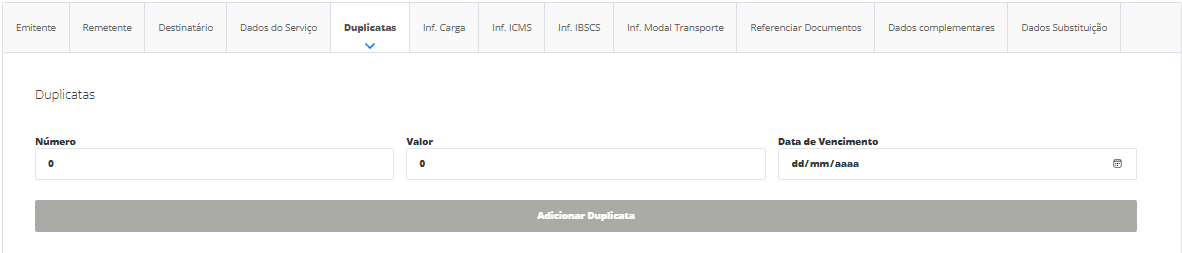
Na aba seguinte, chamada Duplicatas, deverá ser preenchida a quantidade e valor de cada parcela referente ao serviço prestado com o seu vencimento respectivo.
Número: neste campo, o número da duplicata deve ser informado de acordo com a quantidade de parcelas. Ou seja, a primeira parcela será a duplicata de número 1, a segunda parcela será a duplicata de número 2, e assim sucessivamente;
Valor: informe o valor da parcela correspondente;
Data de Vencimento: defina a data para vencimento da duplicata.
Por fim, clique em Adicionar Duplicatas e cadastre novas informações, se for necessário.
Aba Inf. Carga
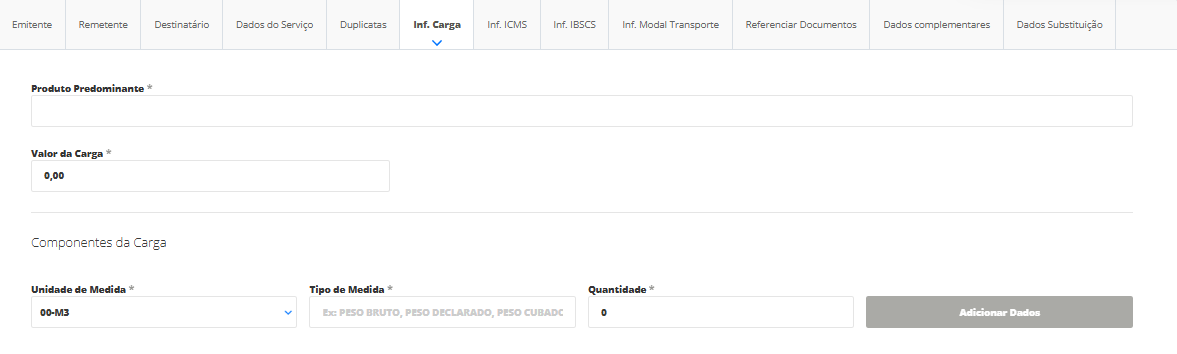
Na próxima aba, referente as Informações sobre a Carga, preencha o Produto Predominante, que seria o produto predominante da carga que está sendo transportada e o Valor da Carga, referente ao valor total das mercadorias que estão sendo transportadas.
Ainda na mesma tela, na seção Componentes da Carga informe a unidade, o tipo de medida e sua respectiva quantidade dos itens.
Aba Inf. ICMS

Na aba seguinte, Inf. ICMS, informe a Situação Tributária do ICMS (CSOSN) e suas alíquotas, caso possuírem. Caso houver alguma dúvida no preenchimento dos mesmos, contate o seu contador.
Aba Inf. IBSCS
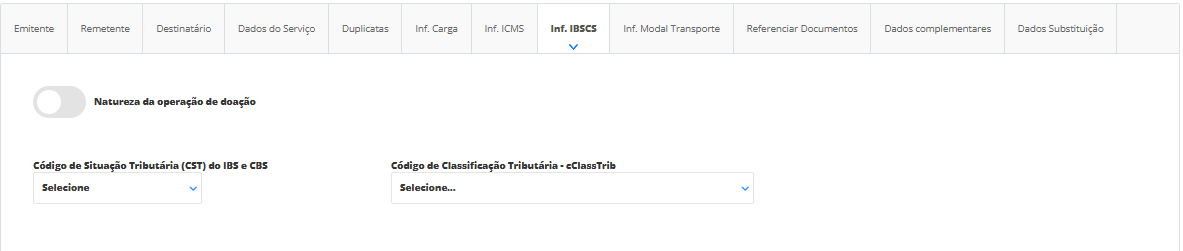
Natureza da operação de doação: destaque este campo se o produto não possuir cobrança
Código de Situação Tributária (CST) do IBS e CBS: Código de Situação Tributária do IBS/CBS conforme LC 214/2025. Exemplos: 000, 010, 011, 200, 210, 220, 221, 222, 400, 410, 510, 515, 550, 620, 800, 810, 811, 820, 830
Código de Classificação Tributária - cClassTrib: Código de Classificação Tributária do IBS/CBS (cClassTrib). Formato: 6 dígitos numéricos. Exemplo: 000001, 200028, 410004
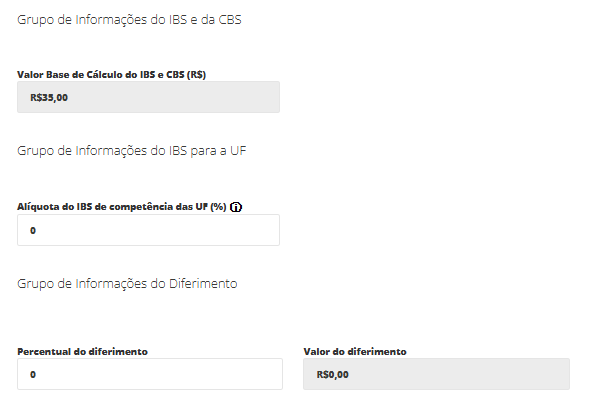
Grupo de Informações do IBS para a UF
Conjunto de campos destinado a informar os dados do IBS de competência estadual (UF).: Considera o princípio da tributação no destino, previsto na Reforma Tributária.
Alíquota do IBS de competência das UF (%): Percentual da alíquota do IBS aplicável à Unidade da Federação de destino. Utilizada para o cálculo do IBS estadual.
📌 O correto preenchimento depende do estado de destino da operação.
Grupo de Informações do Diferimento
Utilizado quando há diferimento do IBS e/ou CBS, ou seja, quando o recolhimento do imposto é postergado. Aplicável apenas quando houver previsão legal para o diferimento.
Percentual do Diferimento: Percentual do imposto que terá o recolhimento diferido.
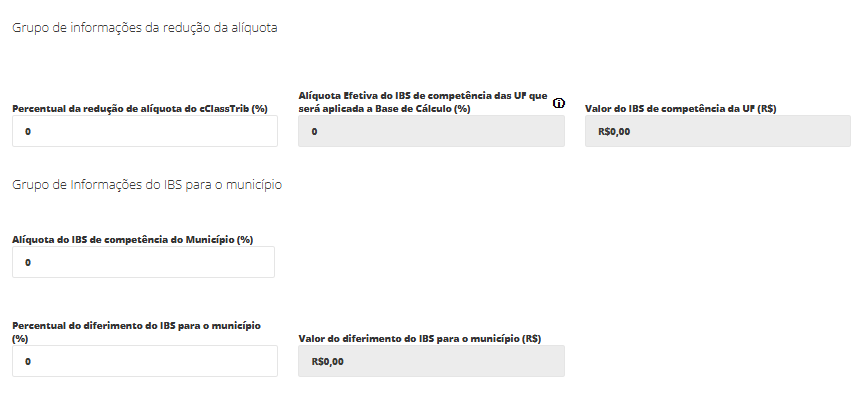
Grupo de Informações da Redução da Alíquota
Conjunto de campos utilizado quando a operação possui redução de alíquota prevista em legislação específica. Deve ser preenchido somente quando houver benefício fiscal aplicável, pois impacta diretamente o cálculo do IBS.
Percentual da Redução de Alíquota do cClassTrib (%): Percentual de redução definido para a classificação tributária (cClassTrib). Aplicável apenas quando a operação possui enquadramento legal para redução.
Alíquota Efetiva do IBS de competência da UF aplicada à Base de Cálculo (%): Alíquota resultante após a aplicação da redução da alíquota. Utilizada efetivamente no cálculo do IBS estadual.
Valor do IBS de competência da UF (R$): Valor do IBS devido à Unidade da Federação (Estado).
Grupo de Informações do IBS para o Município
Agrupa os campos referentes ao IBS de competência municipal. Utilizado conforme o princípio da tributação no destino, previsto na Reforma Tributária.
Alíquota do IBS de competência do Município (%): Percentual do IBS aplicável ao município de destino da operação. Deve ser informado conforme a legislação municipal vigente.
Percentual do Diferimento do IBS para o Município (%): Percentual do IBS municipal cujo recolhimento será postergado (diferido). Deve ser preenchido apenas quando houver previsão legal.
Valor do Diferimento do IBS para o Município (R$): Valor monetário correspondente ao percentual de diferimento informado.
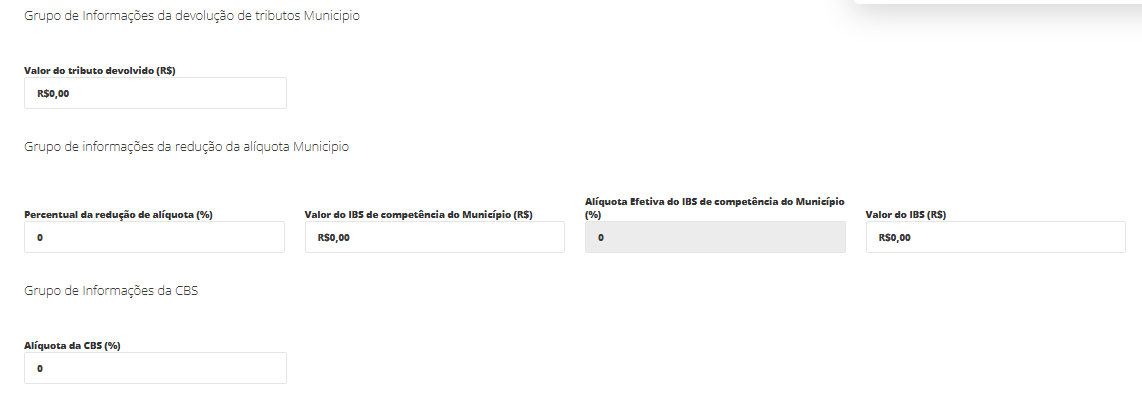
Grupo de Informações da Devolução de Tributos – Município
Conjunto de campos utilizado para informar a devolução de tributos municipais ao contribuinte.
Aplicável em situações como: Devolução de mercadorias, Cancelamentos e Ajustes que gerem restituição de valores já tributados
Valor do Tributo Devolvido (R$): Valor monetário do tributo municipal que será devolvido. Deve corresponder ao valor originalmente recolhido ou destacado na operação anterior.
Grupo de Informações da Redução da Alíquota – Município
Utilizado quando a operação possui redução de alíquota do IBS municipal. Aplicável a benefícios fiscais ou regimes específicos previstos em legislação municipal.
Percentual da Redução de Alíquota (%): Percentual de redução aplicado sobre a alíquota original do IBS municipal.
Valor do IBS de Competência do Município (R$): Valor do IBS municipal antes da aplicação da redução. Utilizado como base para cálculo da alíquota efetiva e do valor final do imposto.
Alíquota Efetiva do IBS de Competência do Município (%): Alíquota final do IBS municipal após a aplicação da redução. Percentual efetivamente aplicado à base de cálculo.
Valor do IBS (R$): Valor final do IBS municipal devido após a aplicação: Da redução de alíquota, De eventuais ajustes. Campo informativo para conferência do imposto apurado.
Grupo de Informações da CBS
Conjunto de campos destinado à apuração da Contribuição sobre Bens e Serviços (CBS). Substitui o PIS e a COFINS no novo regime tributário.
Alíquota da CBS (%): Percentual da alíquota da CBS aplicável à operação. Deve ser informado conforme: Legislação vigente, Enquadramento tributário da empresa e Tipo de operação realizada
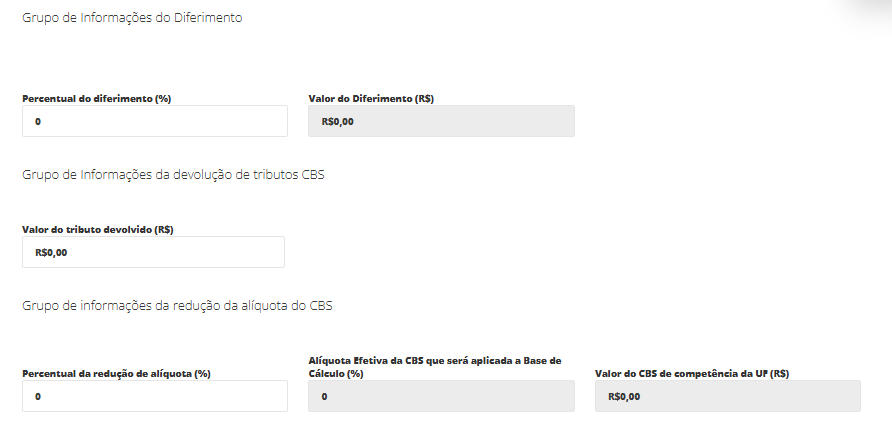
Grupo de Informações do Diferimento
Utilizado quando há diferimento do recolhimento da CBS, ou seja, quando o pagamento do tributo é postergado para etapa posterior.
Percentual do Diferimento (%): Percentual da CBS cujo recolhimento será diferido.
Valor do Diferimento (R$): Valor monetário correspondente ao percentual de diferimento informado.
Grupo de Informações da Devolução de Tributos – CBS
Utilizado para informar a devolução de valores da CBS ao contribuinte.
Valor do Tributo Devolvido (R$): Valor da CBS a ser devolvido.
Grupo de Informações da Redução da Alíquota da CBS
Utilizado quando a operação possui redução de alíquota da CBS prevista em lei.
Percentual da Redução de Alíquota (%): Percentual de redução aplicado sobre a alíquota original da CBS.
Alíquota Efetiva da CBS que será Aplicada à Base de Cálculo (%): Alíquota final da CBS após a aplicação da redução.
Valor da CBS de Competência da UF (R$): Valor monetário da CBS apurada na operação.
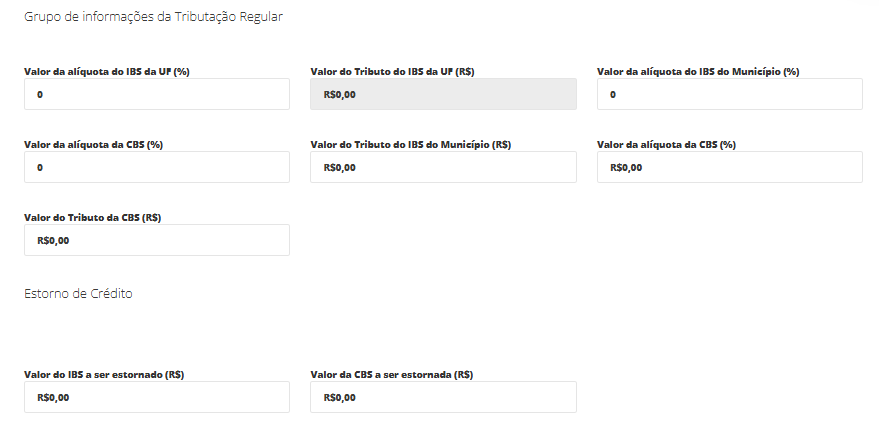
Grupo de Informações da Tributação Regular
Utilizado quando a operação está sujeita à tributação padrão, sem aplicação de benefícios fiscais, redução de alíquota, isenção ou diferimento.
Valor da Alíquota do IBS da UF (%): Percentual da alíquota do IBS de competência do Estado (UF) de destino da operação. Utilizado para o cálculo do imposto estadual.
Valor do Tributo do IBS da UF (R$): Valor monetário do IBS devido ao Estado (UF).
Valor da Alíquota do IBS do Município (%): Percentual da alíquota do IBS de competência do Município de destino.
Valor da Alíquota da CBS (%): Percentual da alíquota da Contribuição sobre Bens e Serviços (CBS) aplicável à operação.
Valor do Tributo do IBS do Município (R$): Valor monetário do IBS devido ao Município.
Valor do Tributo da CBS (R$): Valor monetário da CBS apurada na operação.
Estorno de Crédito
Grupo de campos utilizado quando há estorno de créditos tributários anteriormente apropriados.
Valor do IBS a ser Estornado (R$): Valor do crédito de IBS que deverá ser estornado.
Valor da CBS a ser Estornada (R$): Valor do crédito de CBS que deverá ser estornado.
Aba Inf. Modal Transporte

A seguir, na aba Inf. Modal Transporte, informe o código de Registro Nacional de Transportadores Rodoviários de Carga (RNTRC). Caso você já tenha registrada esta informação no cadastro da sua empresa, será informado automaticamente o respectivo código neste campo.
Aba Referenciar Documentos
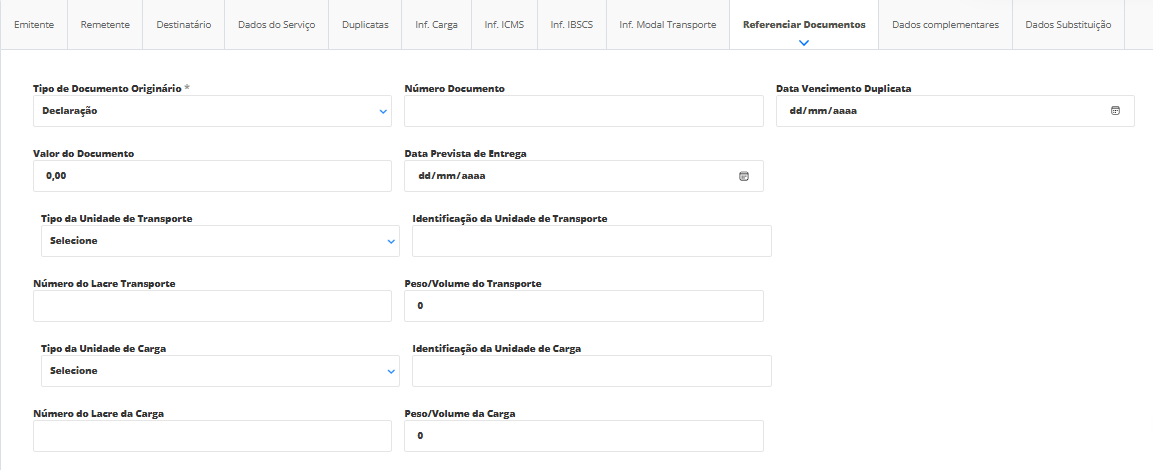

Tipo de Documento Originário: Indica o documento que deu origem à prestação do serviço de transporte. Campo obrigatório para vincular corretamente o CT-e à operação original.
Número do Documento: Número do documento originário informado no campo anterior.
Data de Vencimento da Duplicata: Data de vencimento do título financeiro relacionado à operação. Utilizada quando há cobrança vinculada ao transporte.
Valor do Documento: Valor total do documento originário referenciado. Data Prevista de Entrega: Data estimada para a entrega da carga ao destinatário.
Tipo da Unidade de Transporte: define o tipo da unidade utilizada no transporte.
Identificação da Unidade de Transporte: Identificação da unidade de transporte informada
Número do Lacre de Transporte: Número do lacre aplicado à unidade de transporte, quando houver.
Peso/Volume do Transporte: Peso ou volume total transportado na unidade de transporte. Deve ser informado conforme a unidade utilizada (kg, m³, etc.).
Tipo da Unidade de Carga: Define o tipo da unidade de acondicionamento da carga. Exemplos: Palete, Caixa, Saco, Fardo
Identificação da Unidade de Carga: Identificação específica da unidade de carga, quando aplicável.
Número do Lacre da Carga: Número do lacre aplicado diretamente na carga, quando houver.
Peso/Volume da Carga: Peso ou volume total da carga transportada. Deve estar compatível com as informações logísticas e fiscais.
Descrição do Documento: Campo livre para descrição complementar do documento originário ou da carga.
Após preencher os campos de acordo com as informações da carga, clique em Adicionar.
Aba Dados Complementares

Por fim, a aba Dados complementares será utilizada para preenchimento de informações gerais ou até fiscais, caso houver necessidade.
Aba Dados Substituição
Seção utilizada exclusivamente quando o CT-e for do tipo Substituto.
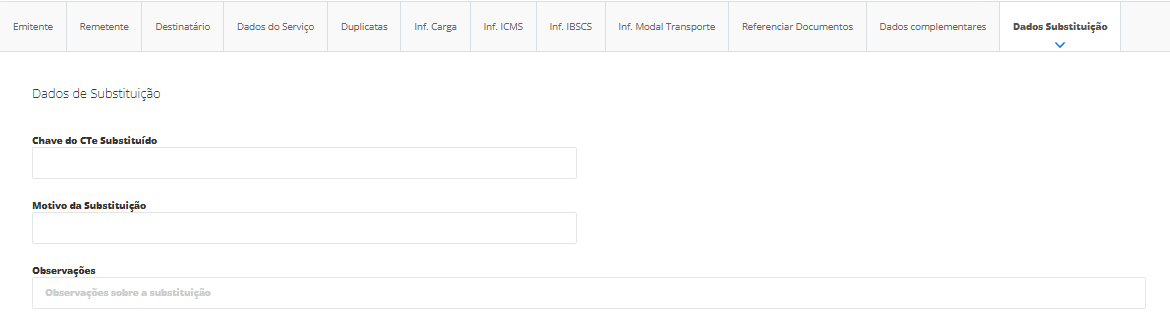
Chave do CT-e Substituído: Chave de acesso (44 dígitos) do CT-e original que será substituído. Campo obrigatório para estabelecer o vínculo entre o CT-e substituto e o CT-e substituído. Deve ser informada exatamente como consta no documento original.
Motivo da Substituição: Descrição do motivo que levou à substituição do CT-e, quando o cancelamento não é permitido. Deve ser claro e objetivo.
Observações: Campo livre para informações complementares sobre a substituição. Pode ser utilizado para detalhar o ajuste realizado ou registrar observações internas. Não substitui o campo “Motivo da Substituição”.
Após o preenchimento dos dados, clique em Salvar e em seguida em Pré Visualizar.
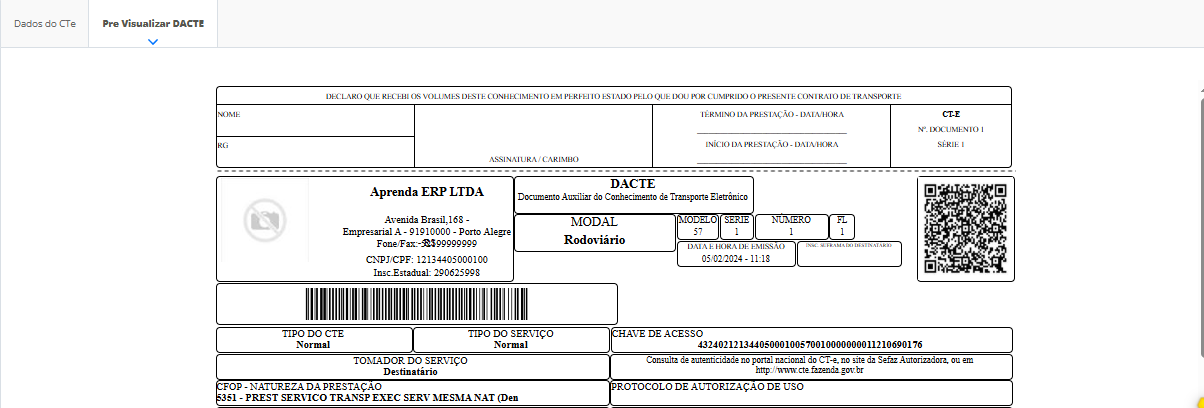
Depois disso, o sistema exibirá uma prévia do CT-e para você realizar novamente a verificação, e quando estiver correto, basta clicar em Emitir CT-e.
Assim, a SEFAZ retornará a mensagem Autorizado o uso do CT-e, representado que o documento foi emitido com sucesso.
Agora é com você, aproveite ao máximo as oportunidades do Sistema ERP! Esperamos que este artigo tenha esclarecido suas dúvidas e que te ajude a aproveitar ainda mais as funcionalidades disponíveis. Restou alguma dúvida? Entre em contato com o seu fornecedor para maiores informações!