Este artigo foi criado para orientar o correto preenchimento dos campos na emissão da Nota Fiscal Eletrônica (NF-e) considerando as diretrizes do novo regime tributário instituído pela Reforma Tributária.
Com a implementação gradual dos novos tributos — CBS (Contribuição sobre Bens e Serviços), IBS (Imposto sobre Bens e Serviços) e Imposto Seletivo — a emissão da NF-e passa a ter papel ainda mais relevante, pois é por meio dela que ocorre o destaque dos tributos, a geração de créditos fiscais e a validação das operações perante o Fisco.
Acesse Menu Lateral Fiscal e em seguida Submenu Nova NF-e avulsa
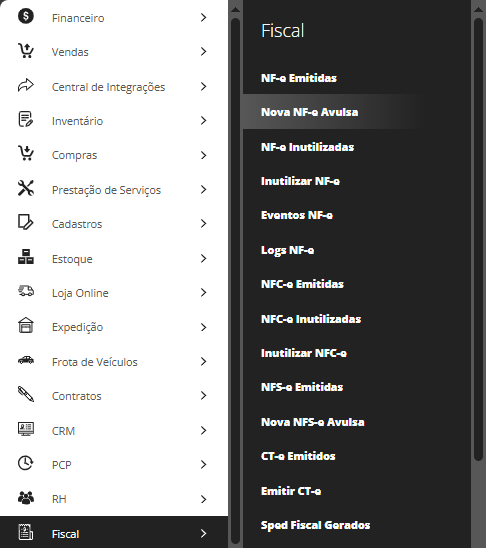
Então será direcionado a tela de edição de uma Nova NF-e
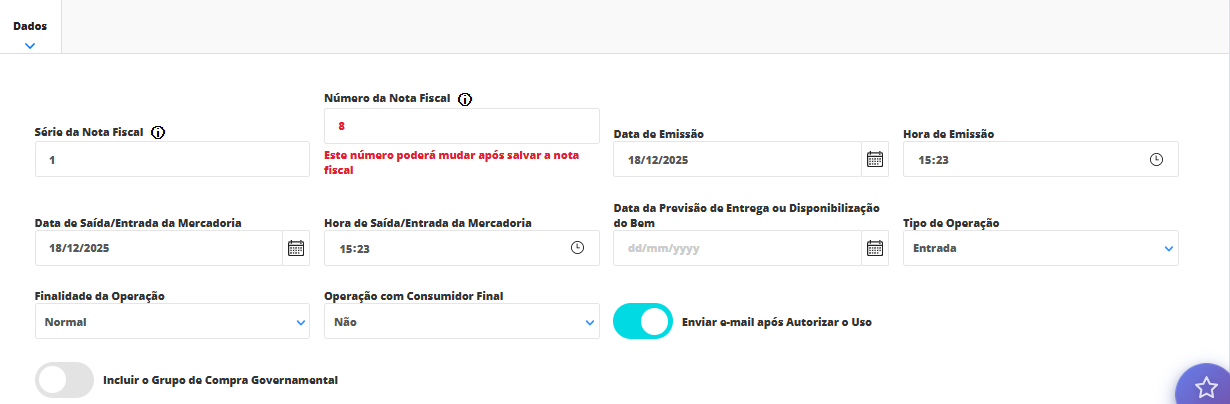
Série da Nota Fiscal: informe em qual série sua nota deverá ser emitida. Caso já tenha emitido notas fiscais, este campo será preenchido automaticamente;
Número da Nota Fiscal: será preenchido automaticamente com o número da sua próxima nota fiscal. Para alterar este número entre em contato com o seu contador e se por acaso tenha passado o limite de numeração de NF-e, busque a orientação do seu contador;
Data Emissão: este campo será preenchido automaticamente com a data em que você começou a preencher a nota, ou seja, o dia atual;
Hora Emissão: este campo será preenchido automaticamente com a hora em que você começou a preencher a sua nota;
Data da Previsão de Entrega ou Disponibilização do Bem: Campo destinado a informar a data prevista para a entrega da mercadoria ao destinatário ou para a disponibilização do bem ao cliente. Deve ser preenchido quando a entrega não ocorre na mesma data da emissão da NF-e.
Tipo de Operação: selecione qual é o tipo de documento, ou seja, se ela é uma NF-e de entrada ou de saída;
Finalidade da Operação: o sistema disponibilizará cinco opções, será possível selecionar qual finalidade se adéqua a nota que você esta gerando. Veja a seguir:
- Normal: escolha esta alternativa quando for preciso emitir uma nota fiscal no modo de saída ou entrada de mercadoria. Você poderá usar esta opção, para as vendas ou para as compras de novos produtos. É utilizando essa finalidade que descreveremos o restante deste artigo;
- NF-e Complementar: opte por esta opção quando deseja emitir uma nota para complementação de valor de uma operação anterior. Por exemplo: caso já tenha emitido uma NF-e e por algum motivo ficou faltando inserir o imposto de algum produto informado, será necessário emitir uma NF-e complementar desse imposto. Para saber mais como emitir uma NF-e com essa finalidade, clique aqui;
- Ajuste: selecione esta opção caso deseja emitir uma nota de ajustes na escrituração contábil. Não está relacionada a uma operação de mercadoria ou produto;
- Devolução de Mercadoria: informe esta finalidade caso deseja emitir uma NF-e para devolução de produtos comprados ou vendidos. Saiba mais sobre a emissão de uma nota com essa finalidade, clicando aqui;
- Nota de crédito: Ajusta valores de CBS e IBS vinculados à operação original, onde permite a correção de créditos tributários gerados indevidamente. Deve sempre estar referenciada à nota fiscal original
- Nota de débito: Complementa valores de CBS e IBS não destacados anteriormente. Gera tributação adicional conforme a legislação vigente, onde deve estar vinculada à nota fiscal original
- Transferência: caso deseja emitir uma NF-e para transferência de produtos da empresa Matriz para a Filial, por exemplo, opte por esta opção. Apenas com essa finalidade de nota, serão movimentados os produtos listados na NF-e dos depósitos. Com isso, será movimentado o estoque da empresa emitente e o da empresa do destinatário. Sendo assim, o sistema disponibilizará na seção Emitente, o campo Depósito de Saída dos Produtos e na seção Destinatário/ Remetente, o campo Depósito de Entrada dos Produtos que deverão ser preenchidos, em seguida.
⚠️ Fique a tento, para utilizar esta opção NF-e de transferência, tanto o emitente quanto o destinatário terão que ser cadastrados como empresa no sistema. Acompanhe o artigo que informa sobre a emissão de nota de transferência, basta clicar aqui;
Data de Saída/Entrada da Mercadoria: selecione no calendário qual a data de saída ou entrada da mercadoria em sua empresa;
Hora de Saída/Entrada da Mercadoria: selecione no calendário a hora de saída ou entrada da mercadoria em sua empresa;
Operação com Consumidor Final: indique qual é o papel do destinatário na relação comercial. Informe SIM caso o destinatário possua IE, ou NÃO caso o destinatário não possua IE;
Presença do Comprador: este campo será disponibilizado pelo o sistema quando for selecionada a opção Saída, no campo Tipo de Operação. Dessa forma, informe neste campo se a venda foi realizada de forma presencial, para um consumidor final de outro estado;
Incluir o Grupo de Compra Governamental: destaque este campo quando, para a Apuração correta dos tributos no novo regime (CBS e IBS), quando aplicável. Ao destacar essa opção, novos campos serão disponibilizados para preenchimento, entre eles são:
Tipo de ente governamental: Campo destinado a identificar qual esfera da administração pública é o destinatário da operação. Deve ser preenchido quando a opção “Incluir o Grupo de Compra Governamental” estiver habilitada.
- As opções disponíveis são:
- 1 – União: órgãos e entidades do governo federal
- 2 – Estado: órgãos e entidades do governo estadual
- 3 – Distrito Federal: órgãos e entidades do DF
- 4 – Município: órgãos e entidades da administração municipal
A seleção correta é essencial para conformidade com o novo regime tributário (CBS e IBS)
Percentual de redução de alíquota (%): Campo destinado a informar o percentual de redução da alíquota aplicável à operação com ente governamental. Deve ser preenchido apenas quando houver previsão legal para a redução.
Tipo de operação com o ente governamental: Campo destinado a identificar a natureza da operação realizada com a administração pública. Deve ser preenchido quando a nota fiscal envolver um ente governamental.
- Fornecimento: Utilizado quando a operação se refere ao fornecimento de bens ou prestação de serviços ao ente governamental.
- Recebimento de pagamento: Utilizado quando a nota fiscal se refere ao recebimento de valores do ente governamental.
Natureza da Operação: informe neste campo o CFOP que será utilizado dos produtos dessa nota, ou se preferir, descreva em palavras qual é a natureza dessa nota.
Aba Emitente
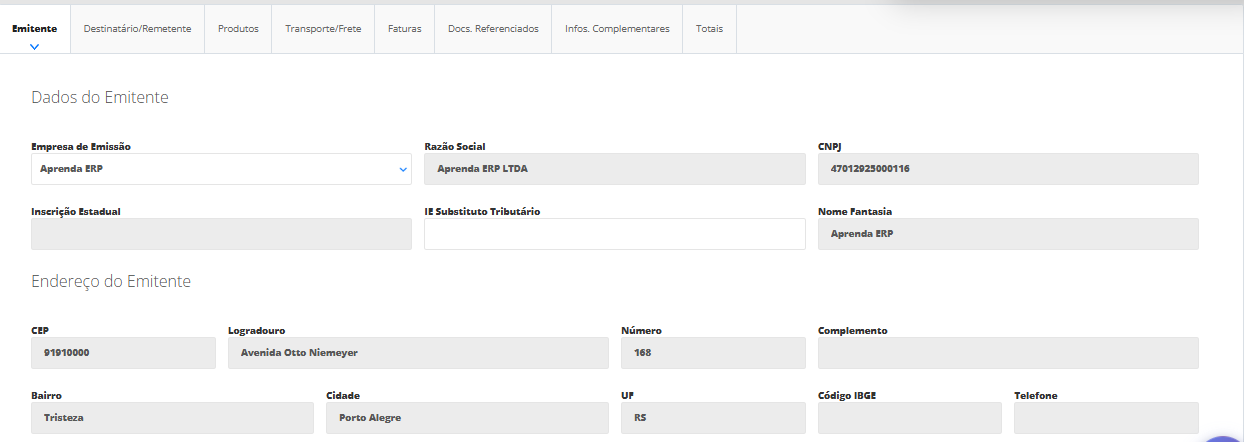
Nesta aba informe os dados da sua empresa, aquela que será responsável pela emissão da nota fiscal. No campo Empresa de Emissão selecione a sua empresa. Feito isso, os demais dados serão preenchidos automaticamente. Estas informações serão preenchidas pelo sistema com os dados informados no cadastro da sua empresa.
Aba Destinatário/Remetente
A segunda aba disponível refere-se aos dados do destinatário, que será seu cliente ou fornecedor, previamente cadastrado no sistema.
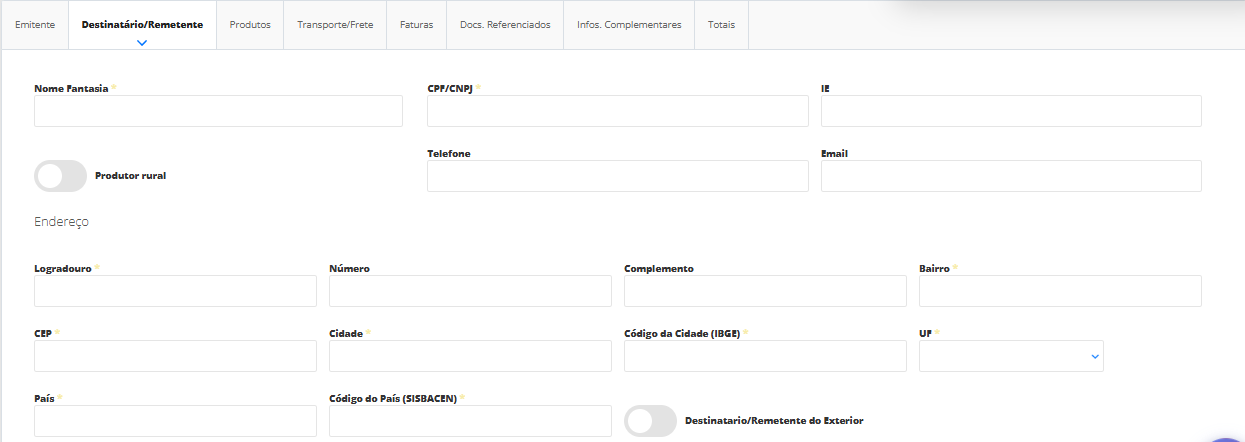
Ao informar o Nome Fantasia, os demais dados serão preenchidos automaticamente. Caso você perceba que algum dado não esteja preenchido ou esteja incorreto, será possível acrescentar novas informações ou modificá-las.
Caso você deseja emitir uma NF-e, onde o destinatário é um Produtor Rural, o qual emitiu uma nota de compra para você, clique [](https://ajuda.aprendaerp.com.br/fiscal/como-emitir-nf-e-para-produtor-rural-no-sistema-erp)aqui para saber detalhadamente como realizar a emissão da NF-e para ele.
Aba Produtos
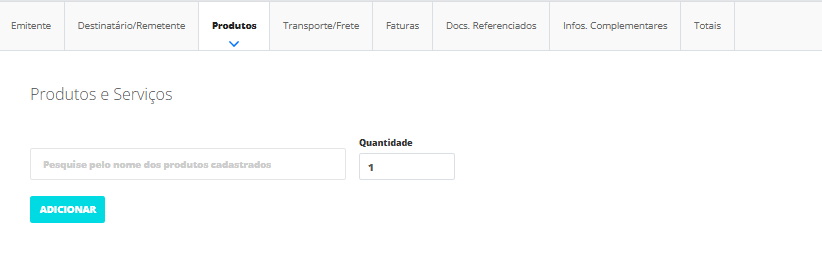
Através desta aba será possível adicionar produtos que deverão constar na nota fiscal. No campo Pesquise por código ou nome do produto, informe o código ou o nome do produto e clique em Adicionar. Você poderá adicionar quantos produtos forem necessários para a nota fiscal.
Depois disso, você poderá editar as informações do produto, clicando no ícone de lápis.

Nesta edição, na aba Dados do Produto, você poderá modificar os dados do produto, a quantidade, o valor do produto, o valor do frete, entre outros dados
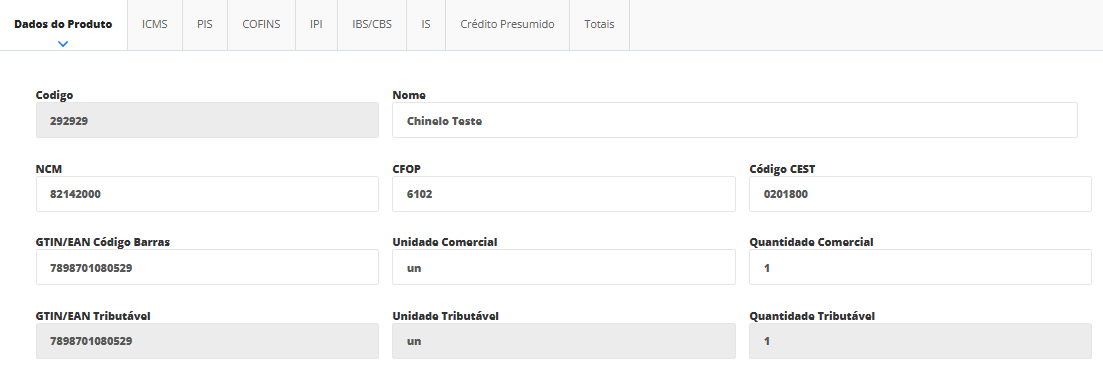
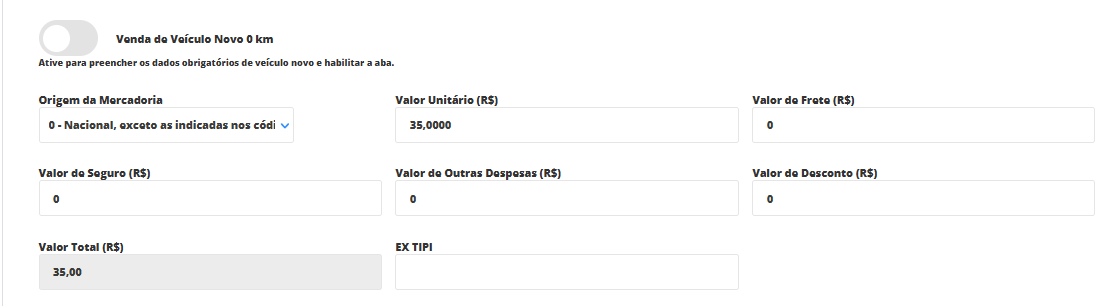
Venda de Veículo Novo 0 km: Ative para preencher os dados obrigatórios de veículo novo e habilitar a aba.
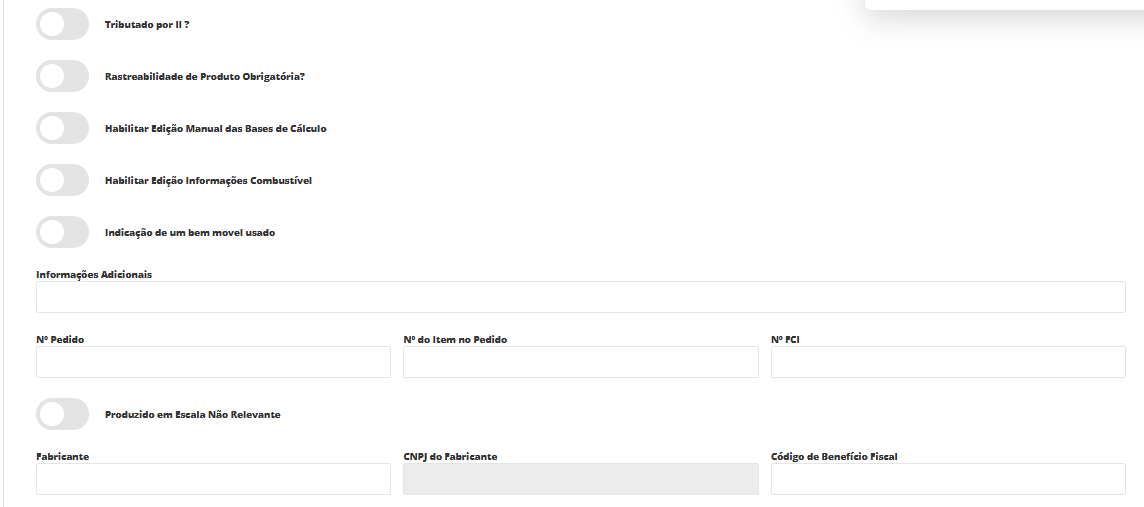
Tributado por II ?: Destaque essa opção para que a aba de Dados de Importação seja disponibilizada para preenchimento.
Rastreabilidade de Produto Obrigatória?: Deve ser ativado quando o produto possui exigência legal de: Lote, Número de série, Data de fabricação, Data de validade
Habilitar Edição Manual das Bases de Cálculo: Destaque este campo se desejas estar habilitando o campo Base de Calculo do ICMS para alteração da informação manual
Habilitar Edição Informações Combustível: Deve ser ativado somente quando a operação envolver produtos combustíveis.
Indicação de um bem móvel usado: Destaque este campo quando item da nota for um bem móvel usado
Em seguida, na aba ICMS, é possível que você informe a Situação do ICMS (também conhecida como CST ou CSOSN).
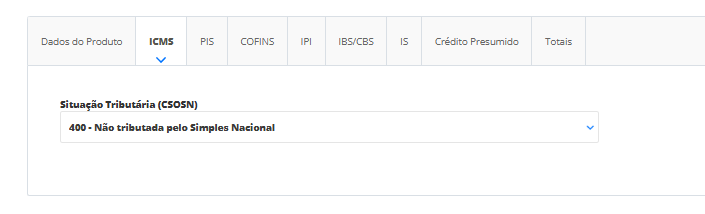
Ao informar a situação desejada, demais campos serão abertos para serem preenchidos. Portanto, é de extrema importância a ajuda do responsável contábil da sua empresa para informar quais os dados corretos a serem informados na nota.
O mesmo de refere à aba PIS, COFINS e IPI. Informe dessas abas as Situações corretas de impostos para seu produto e informe a devida alíquota, caso necessário.
Reforçando novamente a importância de contatar o contador para informar corretamente os dados.
Na aba IBS/CBS, será apresentado os campos obrigatórios de preenchimento conforme Regra tributária.
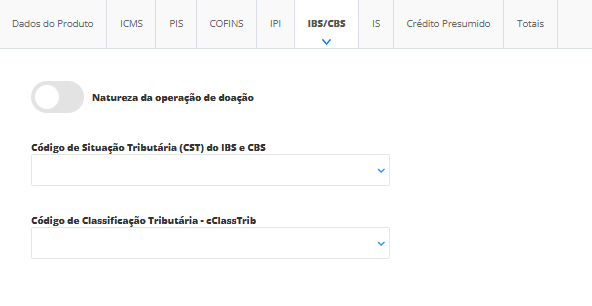
Natureza da operação de doação: destaque este campo se o produto não possuir cobrança
Código de Situação Tributária (CST) do IBS e CBS: Código de Situação Tributária do IBS/CBS conforme LC 214/2025. Exemplos: 000, 010, 011, 200, 210, 220, 221, 222, 400, 410, 510, 515, 550, 620, 800, 810, 811, 820, 830
Código de Classificação Tributária - cClassTrib: Código de Classificação Tributária do IBS/CBS (cClassTrib). Formato: 6 dígitos numéricos. Exemplo: 000001, 200028, 410004
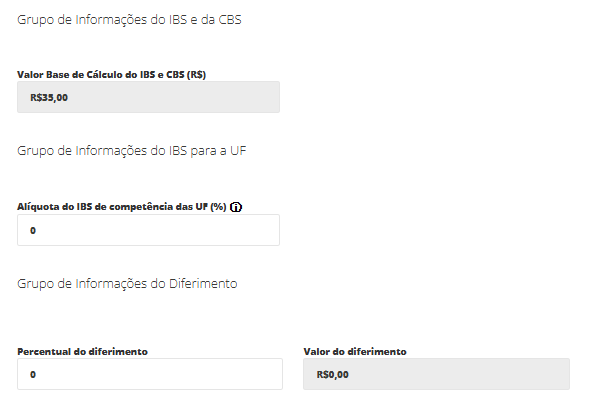
Grupo de Informações do IBS para a UF
Conjunto de campos destinado a informar os dados do IBS de competência estadual (UF).: Considera o princípio da tributação no destino, previsto na Reforma Tributária.
Alíquota do IBS de competência das UF (%): Percentual da alíquota do IBS aplicável à Unidade da Federação de destino. Utilizada para o cálculo do IBS estadual.
📌 O correto preenchimento depende do estado de destino da operação.
Grupo de Informações do Diferimento
Utilizado quando há diferimento do IBS e/ou CBS, ou seja, quando o recolhimento do imposto é postergado. Aplicável apenas quando houver previsão legal para o diferimento.
Percentual do Diferimento: Percentual do imposto que terá o recolhimento diferido.
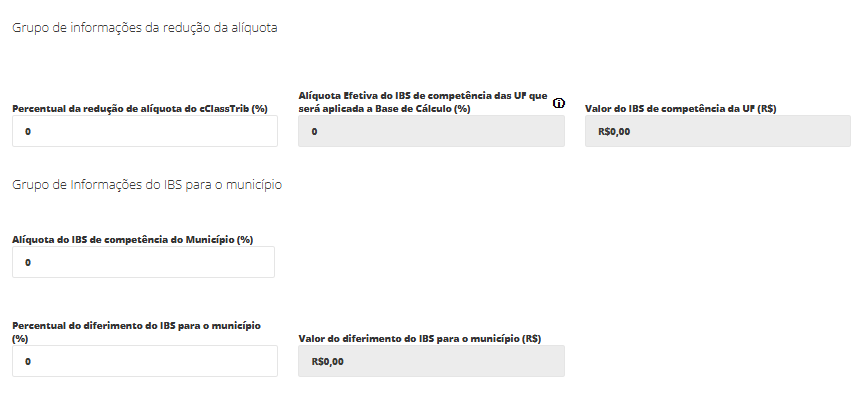
Grupo de Informações da Redução da Alíquota
Conjunto de campos utilizado quando a operação possui redução de alíquota prevista em legislação específica. Deve ser preenchido somente quando houver benefício fiscal aplicável, pois impacta diretamente o cálculo do IBS.
Percentual da Redução de Alíquota do cClassTrib (%): Percentual de redução definido para a classificação tributária (cClassTrib). Aplicável apenas quando a operação possui enquadramento legal para redução.
Alíquota Efetiva do IBS de competência da UF aplicada à Base de Cálculo (%): Alíquota resultante após a aplicação da redução da alíquota. Utilizada efetivamente no cálculo do IBS estadual.
Valor do IBS de competência da UF (R$): Valor do IBS devido à Unidade da Federação (Estado).
Grupo de Informações do IBS para o Município
Agrupa os campos referentes ao IBS de competência municipal. Utilizado conforme o princípio da tributação no destino, previsto na Reforma Tributária.
Alíquota do IBS de competência do Município (%): Percentual do IBS aplicável ao município de destino da operação. Deve ser informado conforme a legislação municipal vigente.
Percentual do Diferimento do IBS para o Município (%): Percentual do IBS municipal cujo recolhimento será postergado (diferido). Deve ser preenchido apenas quando houver previsão legal.
Valor do Diferimento do IBS para o Município (R$): Valor monetário correspondente ao percentual de diferimento informado.
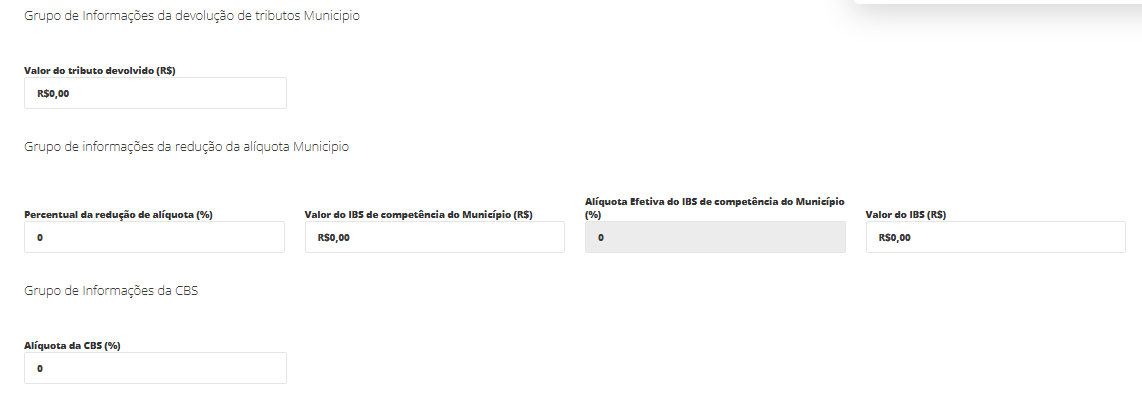
Grupo de Informações da Devolução de Tributos – Município
Conjunto de campos utilizado para informar a devolução de tributos municipais ao contribuinte.
Aplicável em situações como: Devolução de mercadorias, Cancelamentos e Ajustes que gerem restituição de valores já tributados
Valor do Tributo Devolvido (R$): Valor monetário do tributo municipal que será devolvido. Deve corresponder ao valor originalmente recolhido ou destacado na operação anterior.
Grupo de Informações da Redução da Alíquota – Município
Utilizado quando a operação possui redução de alíquota do IBS municipal. Aplicável a benefícios fiscais ou regimes específicos previstos em legislação municipal.
Percentual da Redução de Alíquota (%): Percentual de redução aplicado sobre a alíquota original do IBS municipal.
Valor do IBS de Competência do Município (R$): Valor do IBS municipal antes da aplicação da redução. Utilizado como base para cálculo da alíquota efetiva e do valor final do imposto.
Alíquota Efetiva do IBS de Competência do Município (%): Alíquota final do IBS municipal após a aplicação da redução. Percentual efetivamente aplicado à base de cálculo.
Valor do IBS (R$): Valor final do IBS municipal devido após a aplicação: Da redução de alíquota, De eventuais ajustes. Campo informativo para conferência do imposto apurado.
Grupo de Informações da CBS
Conjunto de campos destinado à apuração da Contribuição sobre Bens e Serviços (CBS). Substitui o PIS e a COFINS no novo regime tributário.
Alíquota da CBS (%): Percentual da alíquota da CBS aplicável à operação. Deve ser informado conforme: Legislação vigente, Enquadramento tributário da empresa e Tipo de operação realizada
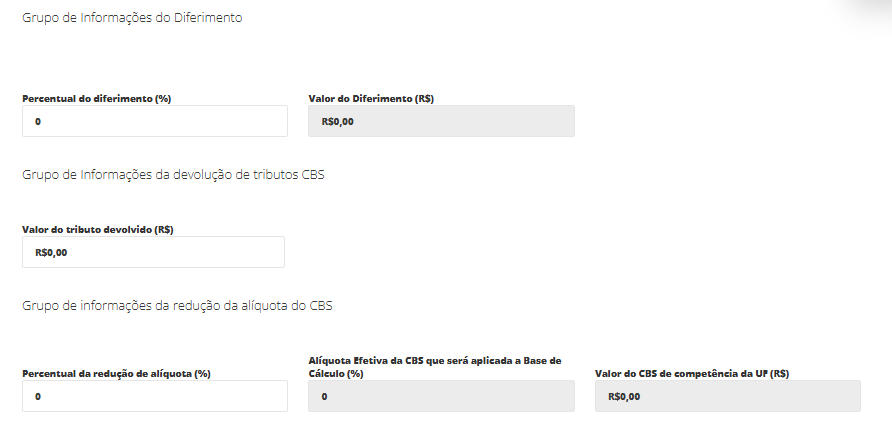
Grupo de Informações do Diferimento
Utilizado quando há diferimento do recolhimento da CBS, ou seja, quando o pagamento do tributo é postergado para etapa posterior.
Percentual do Diferimento (%): Percentual da CBS cujo recolhimento será diferido.
Valor do Diferimento (R$): Valor monetário correspondente ao percentual de diferimento informado.
Grupo de Informações da Devolução de Tributos – CBS
Utilizado para informar a devolução de valores da CBS ao contribuinte.
Valor do Tributo Devolvido (R$): Valor da CBS a ser devolvido.
Grupo de Informações da Redução da Alíquota da CBS
Utilizado quando a operação possui redução de alíquota da CBS prevista em lei.
Percentual da Redução de Alíquota (%): Percentual de redução aplicado sobre a alíquota original da CBS.
Alíquota Efetiva da CBS que será Aplicada à Base de Cálculo (%): Alíquota final da CBS após a aplicação da redução.
Valor da CBS de Competência da UF (R$): Valor monetário da CBS apurada na operação.
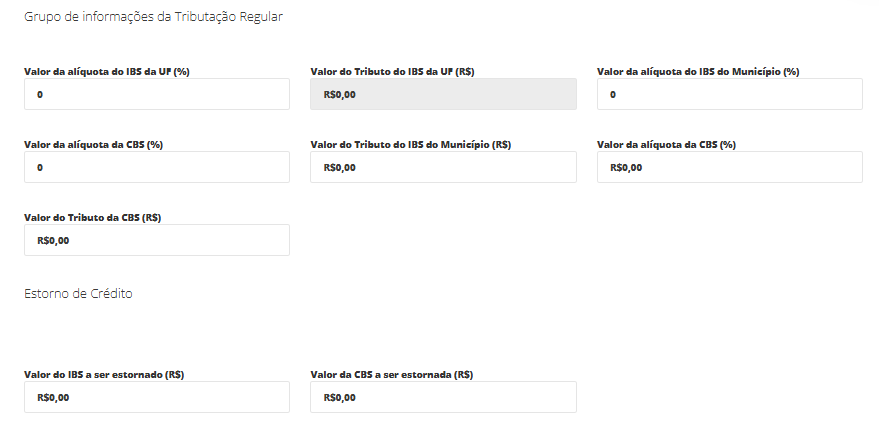
Grupo de Informações da Tributação Regular
Utilizado quando a operação está sujeita à tributação padrão, sem aplicação de benefícios fiscais, redução de alíquota, isenção ou diferimento.
Valor da Alíquota do IBS da UF (%): Percentual da alíquota do IBS de competência do Estado (UF) de destino da operação. Utilizado para o cálculo do imposto estadual.
Valor do Tributo do IBS da UF (R$): Valor monetário do IBS devido ao Estado (UF).
Valor da Alíquota do IBS do Município (%): Percentual da alíquota do IBS de competência do Município de destino.
Valor da Alíquota da CBS (%): Percentual da alíquota da Contribuição sobre Bens e Serviços (CBS) aplicável à operação.
Valor do Tributo do IBS do Município (R$): Valor monetário do IBS devido ao Município.
Valor do Tributo da CBS (R$): Valor monetário da CBS apurada na operação.
Estorno de Crédito
Grupo de campos utilizado quando há estorno de créditos tributários anteriormente apropriados.
Valor do IBS a ser Estornado (R$): Valor do crédito de IBS que deverá ser estornado.
Valor da CBS a ser Estornada (R$): Valor do crédito de CBS que deverá ser estornado.
Na aba IS, será apresentado os seguintes campos para preenchimento
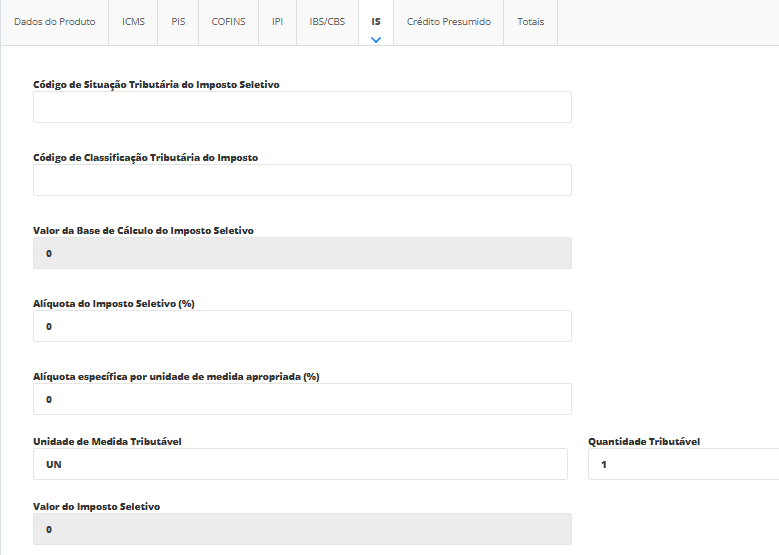
Código de Situação Tributária do Imposto Seletivo: Código que identifica a situação tributária do item em relação ao Imposto Seletivo (IS). Define se o produto está: Tributado, Isento ou Com suspensão ou outro tratamento específico
Código de Classificação Tributária do Imposto: Código utilizado para classificar o produto ou serviço sujeito ao Imposto Seletivo. Auxilia na identificação do enquadramento legal do bem, conforme legislação específica.
Valor da Base de Cálculo do Imposto Seletivo: Valor sobre o qual será aplicado o cálculo do Imposto Seletivo.
Alíquota do Imposto Seletivo (%): Percentual da alíquota do Imposto Seletivo aplicável ao produto ou serviço.
Alíquota Específica por Unidade de Medida Apropriada (%): Utilizada quando o Imposto Seletivo é calculado por unidade de medida, e não por percentual sobre valor.
Unidade de Medida Tributável: Unidade utilizada como base para cálculo do Imposto Seletivo. Exemplos: UN (unidade), KG (quilograma), L (litro) ...
Quantidade Tributável: Quantidade do produto considerada para fins de cálculo do Imposto Seletivo.
Valor do Imposto Seletivo: Valor final do Imposto Seletivo apurado para o item.
Na aba Crédito Presumido, deve ser informado os benefícios fiscais de crédito presumido previstos em legislação específica. Aplica-se a operações que permitem a apropriação de crédito independentemente do imposto efetivamente pago.
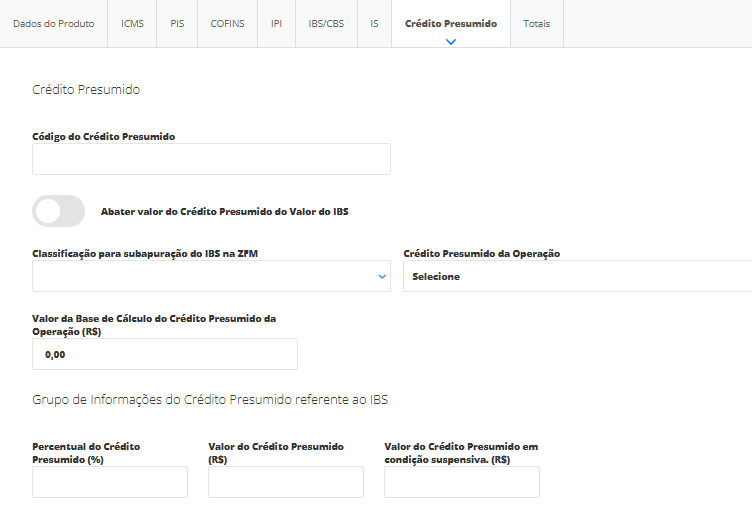
Código do Crédito Presumido: Código que identifica o tipo de crédito presumido concedido à operação. Abater Valor do Crédito Presumido do Valor do IBS: Quando habilitado, permite abater o valor do crédito presumido diretamente do IBS devido.
Classificação para Subapuração do IBS na ZFM: Campo utilizado para operações enquadradas na Zona Franca de Manaus (ZFM). Permite a correta classificação da operação para fins de subapuração do IBS. Deve ser preenchido somente quando a operação envolver a ZFM.
Crédito Presumido da Operação: Selecione a opção que indica o tipo de crédito presumido aplicado à operação. As opções disponíveis dependem do enquadramento legal do benefício.
Valor da Base de Cálculo do Crédito Presumido da Operação (R$): Valor sobre o qual será aplicado o percentual do crédito presumido.
Grupo de Informações do Crédito Presumido Referente ao IBS: Conjunto de campos destinados ao detalhamento do crédito presumido relacionado ao IBS.
Percentual do Crédito Presumido (%): Percentual aplicado sobre a base de cálculo para apuração do crédito presumido.
Valor do Crédito Presumido (R$): Valor monetário do crédito presumido apurado.
Valor do Crédito Presumido em Condição Suspensiva (R$): Valor do crédito presumido sujeito a condição suspensiva, quando o aproveitamento depende de evento futuro.
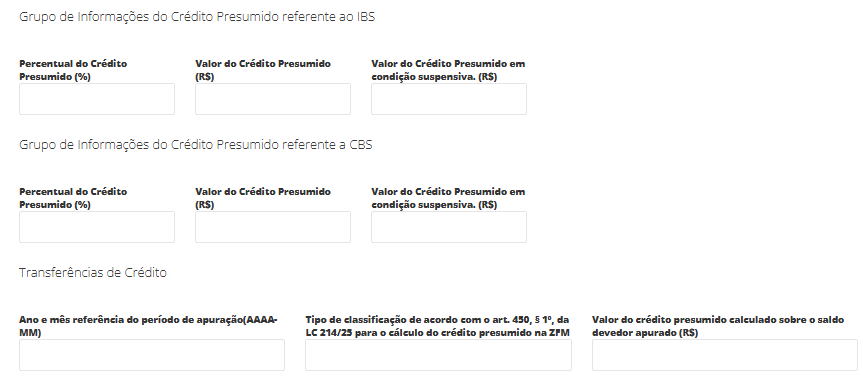
Grupo de Informações do Crédito Presumido Referente ao IBS
Conjunto de campos destinado a informar crédito presumido aplicável ao IBS. Utilizado quando a legislação concede crédito presumido vinculado ao imposto estadual/municipal.
Percentual do Crédito Presumido (%): Percentual aplicado sobre a base de cálculo definida para apuração do crédito presumido do IBS.
Valor do Crédito Presumido (R$): Valor monetário do crédito presumido apurado para o IBS.
Valor do Crédito Presumido em Condição Suspensiva (R$): Valor do crédito presumido do IBS cujo aproveitamento está condicionado a evento futuro.
Grupo de Informações do Crédito Presumido Referente à CBS: Conjunto de campos destinado a informar crédito presumido aplicável à CBS.
Percentual do Crédito Presumido (%): Percentual aplicado para apuração do crédito presumido da CBS.
Valor do Crédito Presumido (R$): Valor monetário do crédito presumido da CBS.
Valor do Crédito Presumido em Condição Suspensiva (R$): Valor do crédito presumido da CBS que depende do cumprimento de condição legal para ser utilizado.
Transferências de Crédito
Seção destinada ao controle e registro de transferências de crédito presumido.
Ano-mês Referência do Período de Apuração (AAAA-MM): Indica o período de apuração ao qual o crédito presumido se refere. Deve ser informado no formato AAAA-MM (exemplo: 2026-01).
Tipo de Classificação de Acordo com o Art. 450, §1º da LC 214/25 para o Cálculo do Crédito Presumido na ZFM: Campo utilizado para classificar o crédito presumido conforme as regras da Lei Complementar nº 214/2025, aplicáveis à Zona Franca de Manaus (ZFM). Deve ser preenchido somente quando a operação estiver enquadrada na ZFM.
Valor do Crédito Presumido Calculado sobre o Saldo Devedor Apurado (R$): Valor do crédito presumido calculado com base no saldo devedor apurado no período.
Ainda nos Produtos, você pode verificar na aba Totais, todos os valores de impostos do determinado produto
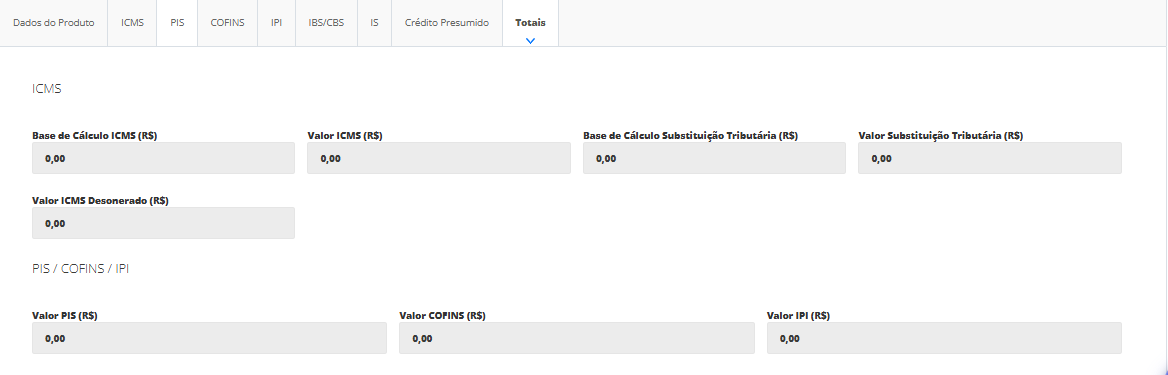
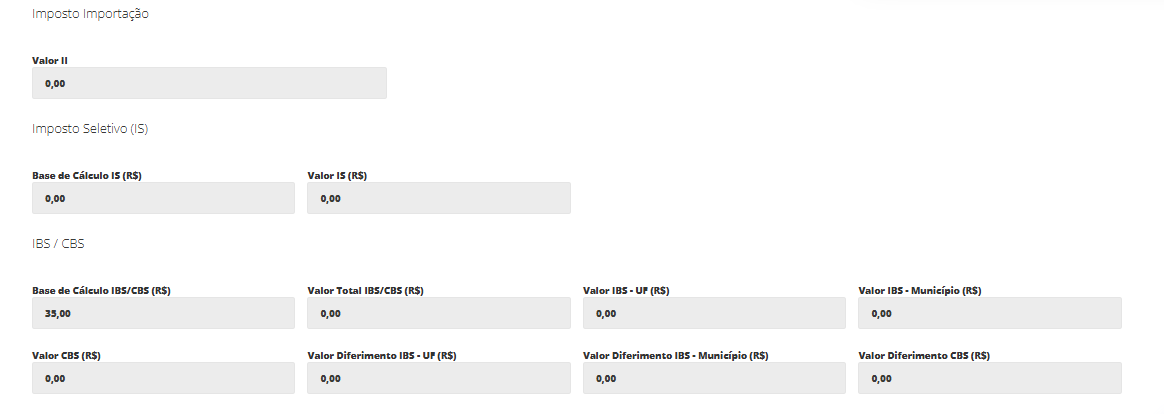
Depois de verificar e informar os dados, basta clicar no ícone Fechar no topo da tela para fechar a edição do produto.
Aba Transp./Frete
Esta aba estará disponível para que sejam informados os dados de transporte da mercadoria, quando houver.
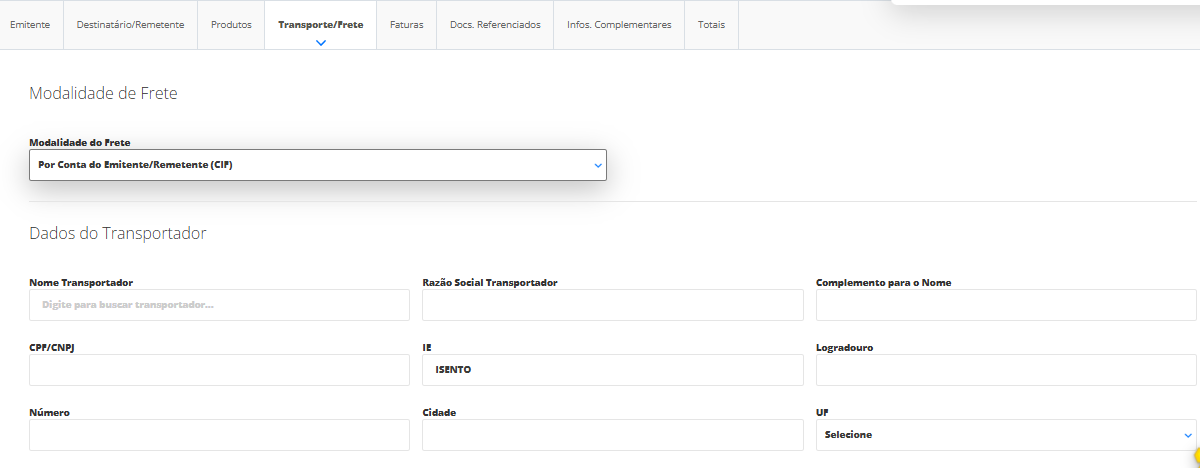
Inicialmente você deverá escolher qual Modalidade de Frete melhor se aplica para a nota em questão. Após selecionar uma opção para o transporte, deverão ser preenchidos também os Dados do Transportador.
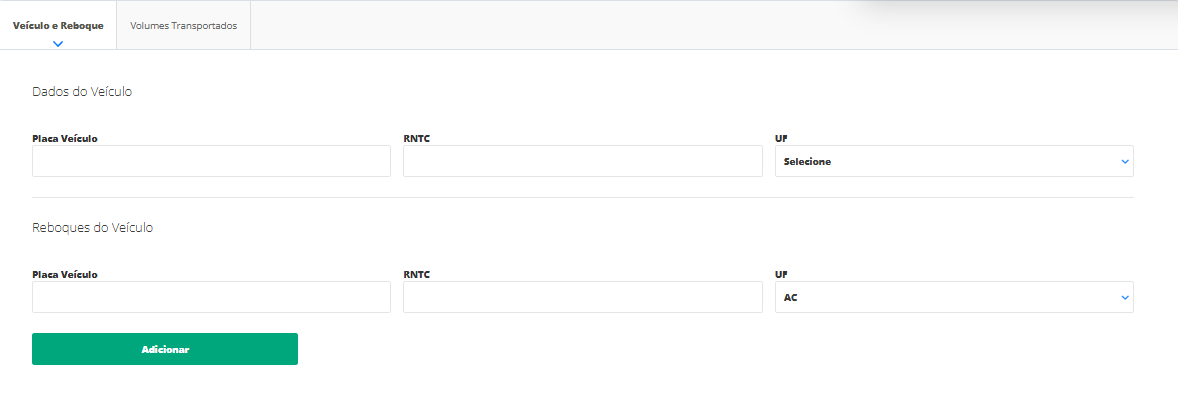
Depois disso, poderá informar os Dados do Veículo e os dados do Reboques do Veículo que transportarão a mercadoria. Feito isso, clique no botão Adicionar.
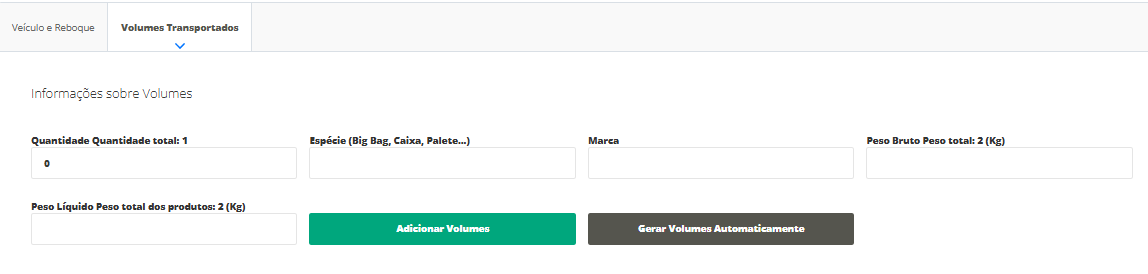
Além disso, será necessário informar os campos na aba Volumes Transportados. Feito isso, clique no botão Adicionar Volume.
Aba Faturas
Nesta aba será possível adicionar os pagamentos referentes a essa nota.
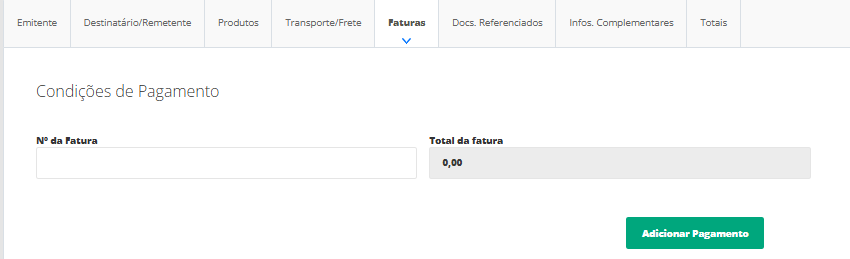
N° da Fatura: informe o número corresponde à fatura dessa nota;
Ao clicar em Adicionar Pagamento, novos campos serão abertos:

N° Duplicata: informe, em sequência, o número da parcela que corresponde à esse valor. Neste campo somente é possível informar 3 caracteres, então na primeira parcela informe 001, na segunda 002, e assim sucessivamente;
Forma de Pagamento: selecione uma forma de pagamento;
Indicador de Pagamento: selecione dentre as opções o tipo de pagamento;
Nº Duplicata / CV/NSU: informe o número da ordem da duplicata ou informe o número CV/NSU que é um número que identifica as transações de cartão, sejam elas de débito ou crédito;
Data Transação: informe a data da transação (vencimento). Lembre-se que não é possível emitir uma NF-e com a Data da Transação anterior ao dia atual da emissão da nota;
Valor R$: informe o valor em reais.
Fique atento! Caso a Forma de Pagamento for Cartão de Crédito ou Cartão de Débito, será exibida uma opção de Expandir, para preencher com os dados da credenciadora. Lembrando que a credenciadora já precisa estar cadastrada no sistema. Para saber como realizar esse cadastro, clique aqui.
Se for necessário adicionar outras formas de pagamento, basta clicar sobre o botão Adicionar Pagamento.
Pagamento Antecipado
Campo utilizado quando há pagamento realizado antes da emissão da NF-e principal. Aplica-se a operações em que o cliente efetua o pagamento antecipadamente, total ou parcial.

Aba Docs. referenciados
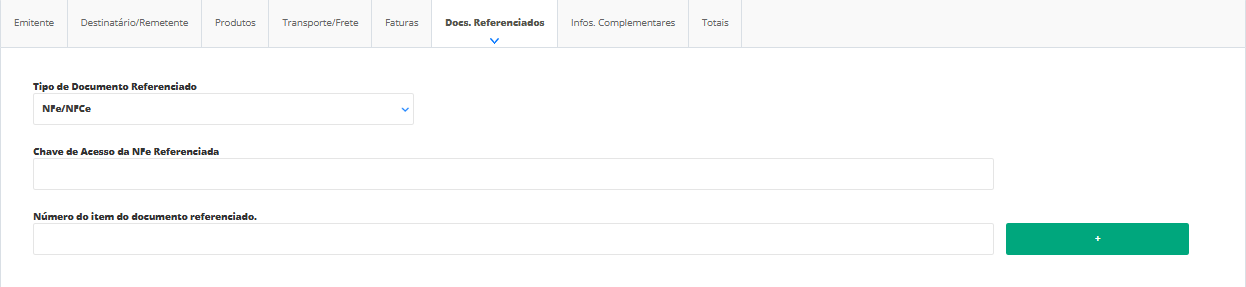
Através desta seção será possível informar a chave de acesso da nota que será devolvida. No campo Chave de Acesso da NF-e Referenciada, informe a chave sem hífen e clique no botão Mais, para adicioná-la.
Fique atento! A chave de acesso deverá ser informada sem traços, pontos ou barras. Por exemplo: 43201212134405000100550160000001511009026640
Aba Informações Complementares
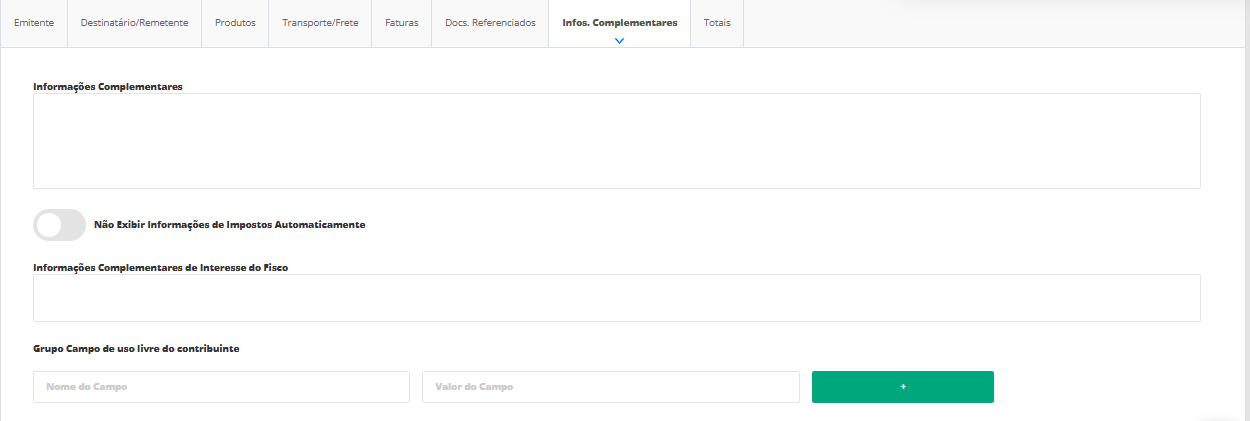
Depois disso, no campo Informações Complementares será possível adicionar uma descrição para a sua nota fiscal. Se a nota for de venda, o sistema incluirá as informações de impostos conforme a Lei da Transparência Fiscal.
Não Exibir Informações de Impostos Automaticamente: ao selecionar este checkbox as informações sobre os impostos não serão exibidas;
Informações Complementares de Interesse do Fisco: neste campo você poderá incluir informações gerais que podem ser de interesse do destinatário ou da SEFAZ.
Grupo Campo de Uso Livre do Contribuinte
Grupo destinado ao preenchimento de informações adicionais definidas pelo próprio contribuinte. Previsto em Nota Técnica da NF-e para permitir o envio de dados não padronizados pela SEFAZ.
Nome do Campo: Identificação do campo personalizado criado pelo contribuinte. Deve conter uma descrição clara e objetiva do dado informado.
Valor do campo: Valor correspondente ao campo personalizado informado.
Aba Totais
A última aba é apenas informativa, o sistema disponibilizará os totais de tributos da sua nota fiscal que será emitida. Estes valores serão calculados automaticamente, os mesmos não poderão ser editados pelo usuário.
Agora, que todos os campos estão preenchidos corretamente, clique em Salvar. Para que o sistema faça o registro de todas as informações. Feito isso, clique em Pré Visualizar.

Agora, você será direcionado para outra tela que exibirá uma pré-visualização da sua nota, com imagem semelhante ao do modelo a seguir:
Logo após, com a pré-visualização da sua nota você poderá visualizar os dados e caso perceba alguma divergência, será possível retornar e editar a informação, basta clicar no botão Voltar à Edição.
Se todas as informações estiverem corretas clique no botão verde Emitir NF-e. Após emitir a nota, você será direcionado para a listagem das suas notas. Na tela Pesquisa de Notas Fiscais Eletrônicas será possível consultar os Status da NF-e, Baixar DANFE, Baixar XML, dentre outras opções que o sistema disponibilizará.
Agora é com você, aproveite ao máximo as oportunidades do Sistema ERP! Esperamos que este artigo tenha esclarecido suas dúvidas e que te ajude a aproveitar ainda mais as funcionalidades disponíveis. Restou alguma dúvida? Entre em contato com o seu fornecedor para maiores informações!